مسؤول النظام
ما هو مسؤول النظام؟
مسؤول النظام أو مسؤول النظام أو المسؤول هو الشخص المسؤول عن صيانة التطبيق وتكوينه وتشغيله بشكل موثوق.
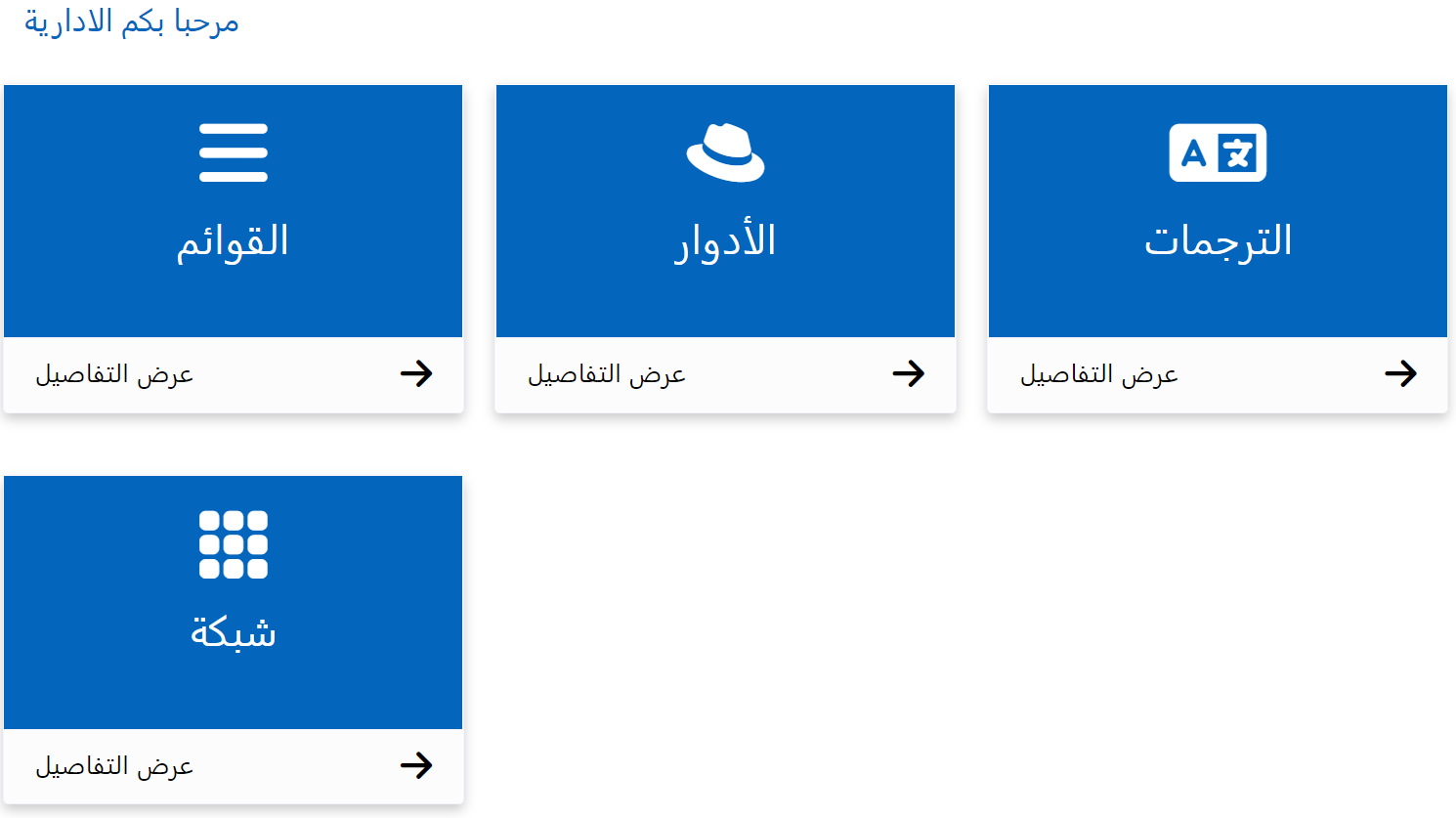
ما هي القائمة؟
تشير القائمة هنا إلى قوائم الشريط الجانبي للتطبيق في أي تسلسل هرمي. يمكنك إضافة قائمة ، وتحرير / البحث في القوائم الموجودة ، وحتى تنزيل ملف Excel يحتوي على قائمة بجميع القوائم الموجودة في التطبيق الذكي.
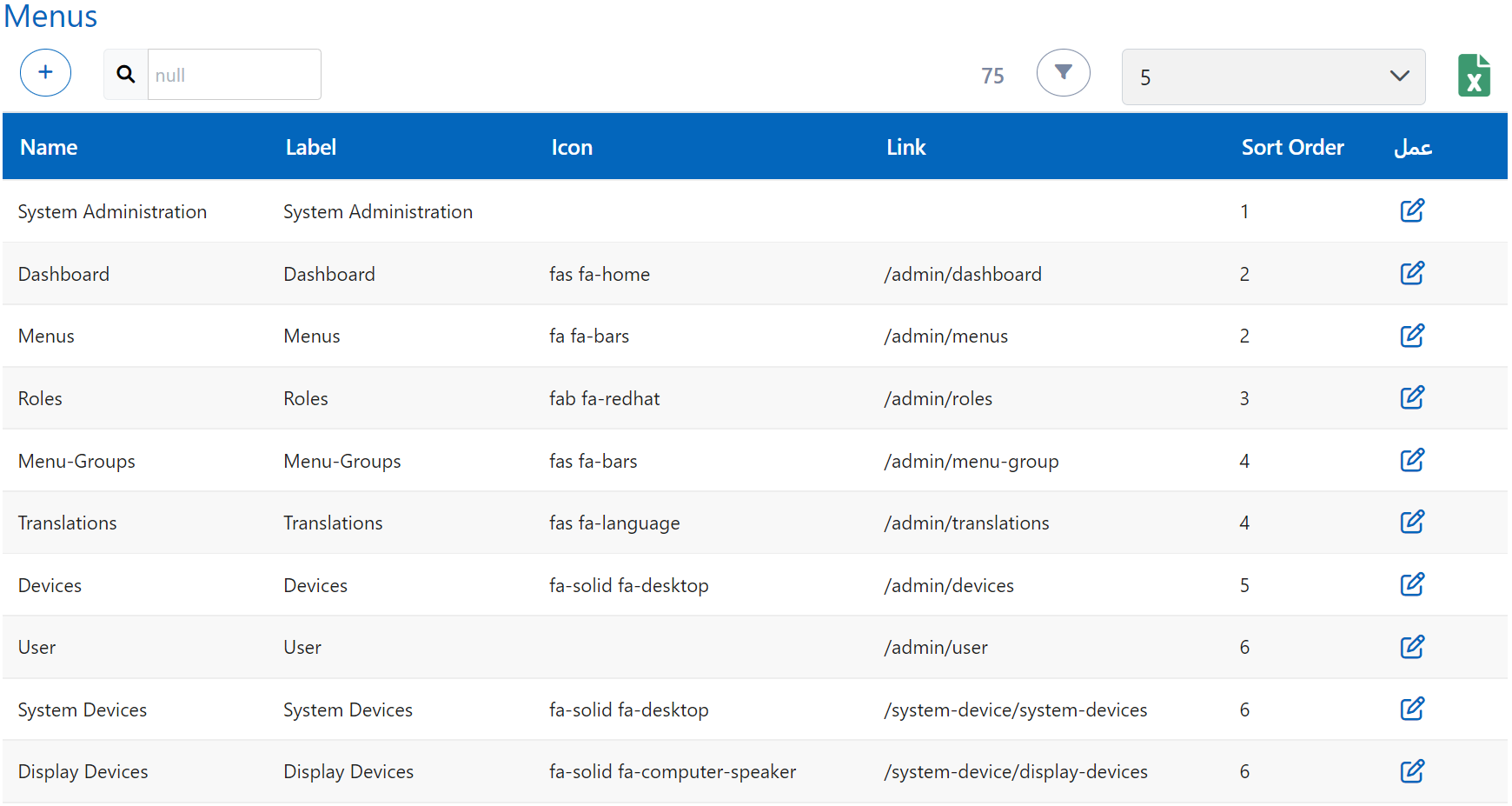
كيف تضيف قائمة الطعام؟
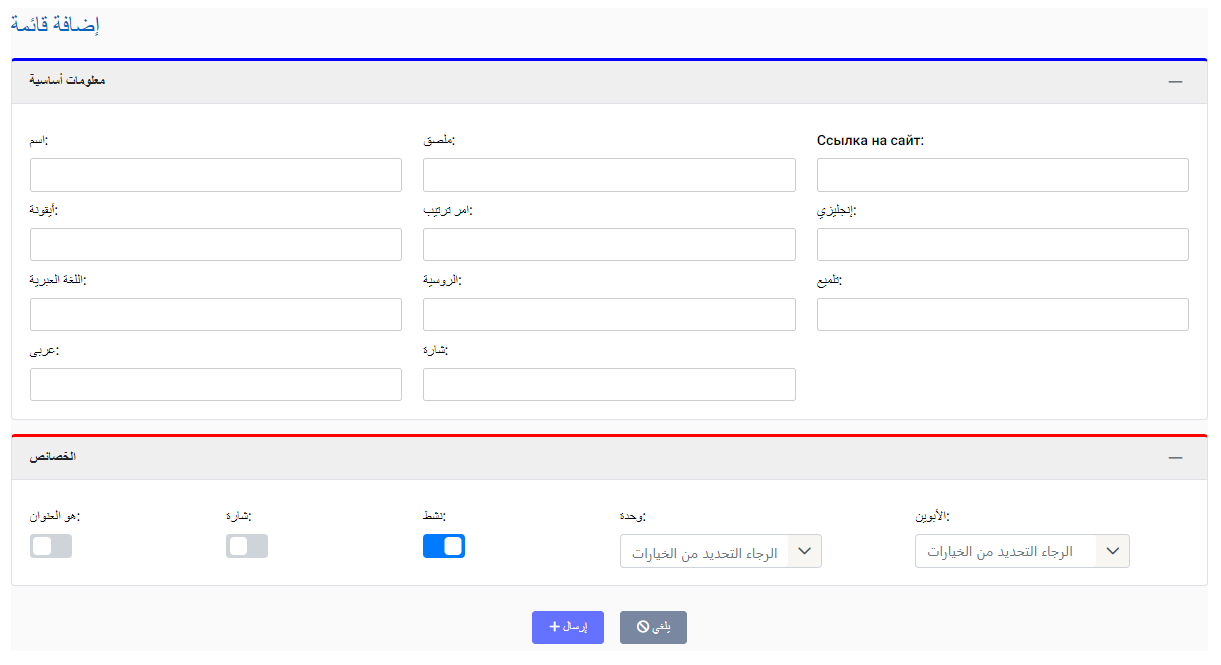
يمكنك إضافة قائمة بالنقر فوق إضافة ويمكن إضافة قائمة لأي وحدة موجودة في هذا التطبيق. التفاصيل المطلوبة لإضافة القائمة هي:
- الاسم: أدخل اسمًا للقائمة لتفهمك ولن يتم عرضه في أي مكان في التطبيق
- التسمية: أدخل الاسم الذي تريد أن يظهر في قائمة الشريط الجانبي للتطبيق لهذه القائمة
- الرابط: أدخل رابط الشاشة الذي ستنتقل إليه القائمة بعد الضغط عليه
- الأيقونة: أدخل اسم الأيقونة التي تريد أن تعطي هذه القائمة لعرضها مع الاسم (يشير الاسم إلى اسم فئة هذا الرمز على موقع الخط الرائع)
- ترتيب الفرز: يساعد في ترتيب القوائم في قائمة القائمة. أصغر قيمة ، الأعلى هي الأولوية وسيظهر فوق القيم الأخرى التي لها قيمة أكبر. إذا كانت هناك قائمتان لهما نفس ترتيب الفرز ، فسيتم عرض القائمة التي تمت إضافتها أولاً فوق الأخرى.
- الإنجليزية والعبرية والروسية والبولندية والعربية: أدخل ترجمة التسمية باللغات المعنية
- الوحدة النمطية: حدد الوحدة التي تريد إضافة القائمة فيها
- الأصل: حدد العنوان الرئيسي الذي تريد إضافة القائمة تحته. قبل اختيار الأصل ، يجب عليك تحديد الوحدة أولاً
- IsActive: حدد فقط إذا كنت تريد أن تكون القائمة نشطة / تعمل حاليًا
- موسع: حدد فقط إذا كنت تريد أن تكون القائمة قابلة للتوسيع
- IsTitle: حدد فقط إذا كنت تريد أن تكون هذه القائمة أحد الوالدين
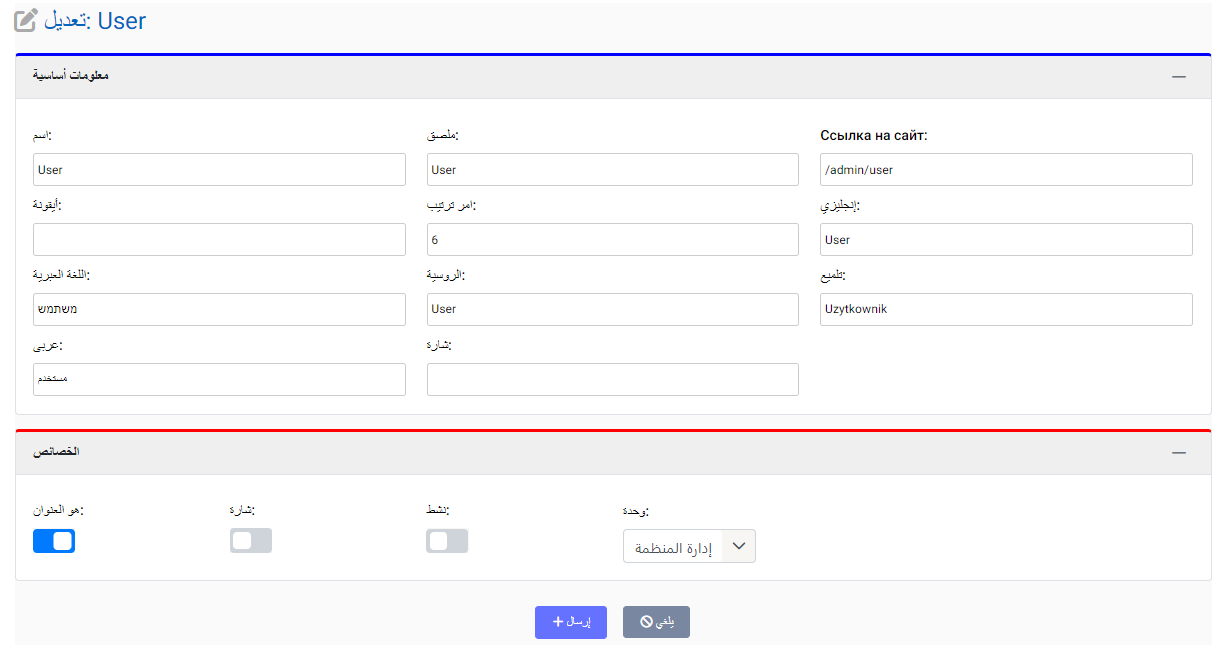
كيف تعدل قائمة الطعام؟
يمكنك تحرير أي قائمة موجودة في التطبيق باستخدام خيار تحرير القائمة. بمساعدة قائمة التحرير ، يمكنك تغيير أي معلومات أو خاصية لتلك القائمة المعينة.
ما هو الدور؟
الدور هو منصب في التسلسل الهرمي الذي يحدده مسؤول النظام مثل المدير والمستخدم ومسؤول المخزون ومدير المشروع والمستخدم العام والعميل وما إلى ذلك.
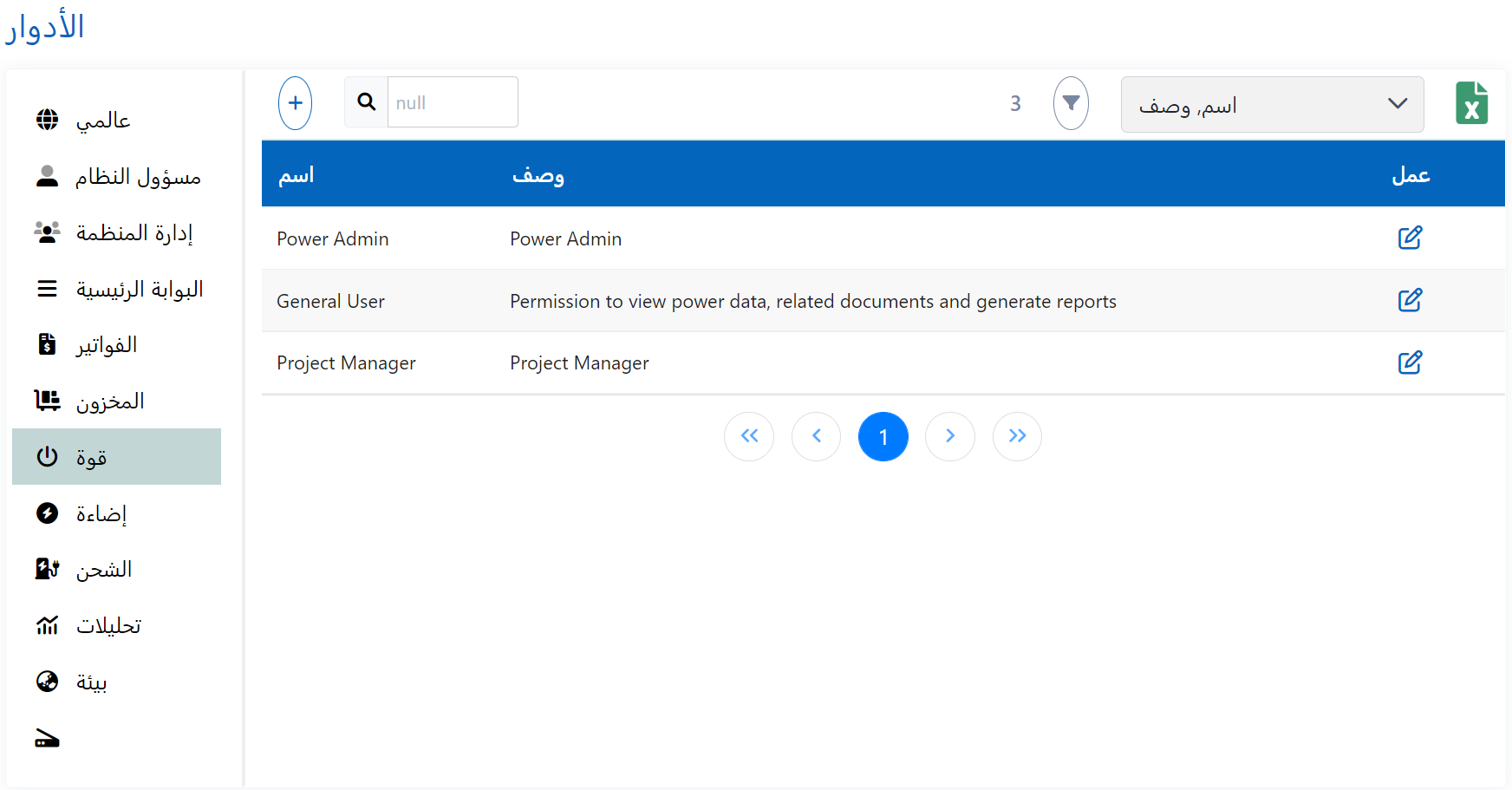
كيف تضيف دورًا؟
التطبيق الذكي قابل للتكوين بالكامل من قبل المسؤول. يمكنك إضافة دور في التطبيق وإنشاء الدور ، عليك تحديد القوائم التي ستكون متاحة لهذا الدور. يجب عليك أيضًا تكوين المطالبات ، أي حقوق الوصول ، لهذا الدور مثل عرض / تحرير / حذف أي بيانات ، وإعداد الترجمات ، وإعداد العلامات ، وإضافة مستخدم جديد ، والموافقة على طلبات المستخدم ، وما إلى ذلك. وتحتاج أيضًا إلى تحديد الوحدة النمطية التي يتم إنشاء الدور من أجلها ووصف الدور من أجل فهم أفضل.
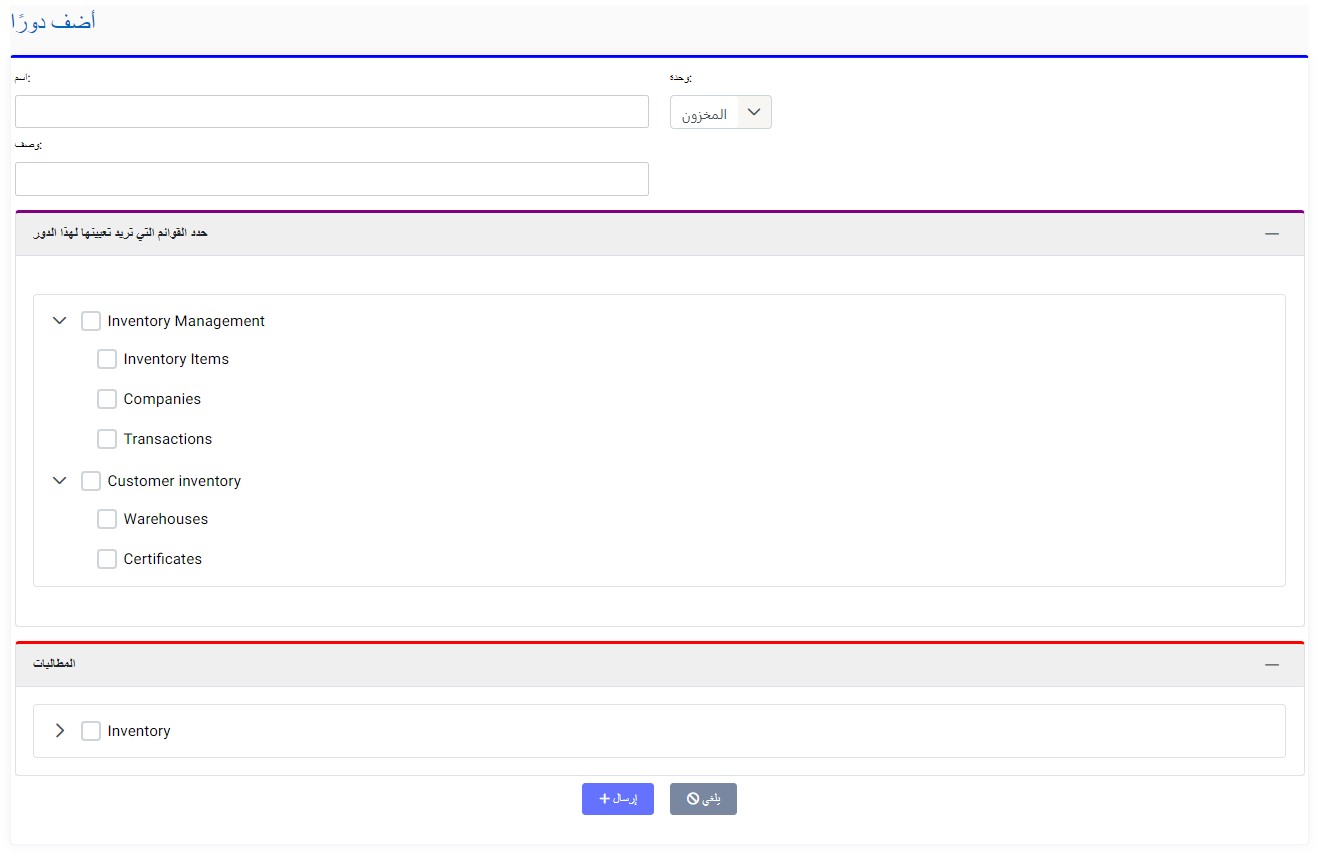
المطالبات: هذه هي حقوق الوصول لأي دور معين يحدده المسؤول. بعض المطالبات هي إضافة عميل جديد ، وتعديل معلومات العميل ، وتعيين مستوى التدرج الهرمي للعميل ، وإضافة مستخدم جديد ، وإعادة تعيين كلمة مرور المستخدم ، وتحرير معلومات المستخدم ، والموافقة على طلبات المستخدم ، وعرض / إضافة / تحرير / حذف المستودع ، وعرض / إضافة / تحرير / حذف الجرد ، عرض / إضافة / تحرير / حذف عنصر المخزون ، عرض / إضافة / تحرير / حذف الشهادة ، عرض / إضافة / تحرير / حذف الشركة المصنعة.
كيفية تعديل دور؟
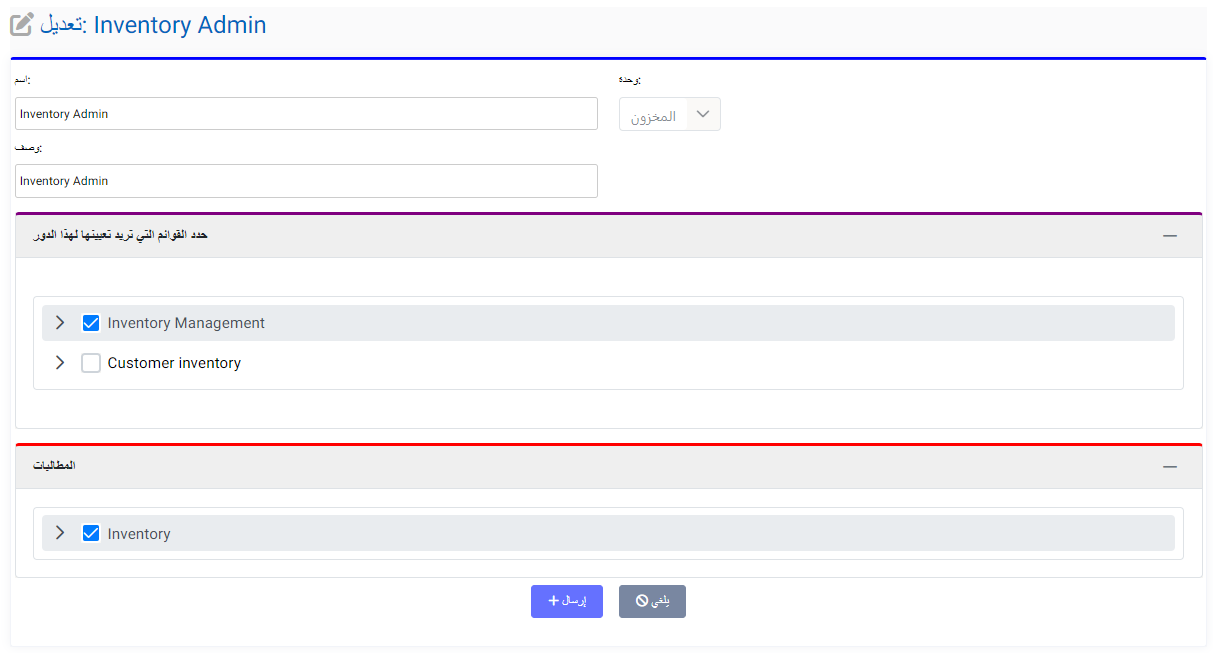
إذا كنت ترغب في تعديل أي دور موجود في التطبيق ، فسيساعدك تحرير الدور في القيام بذلك. بمساعدة قائمة التحرير ، يمكنك أيضًا إعادة تعيين القوائم والمطالبات الخاصة بهذا الدور.
ما هي الترجمات؟
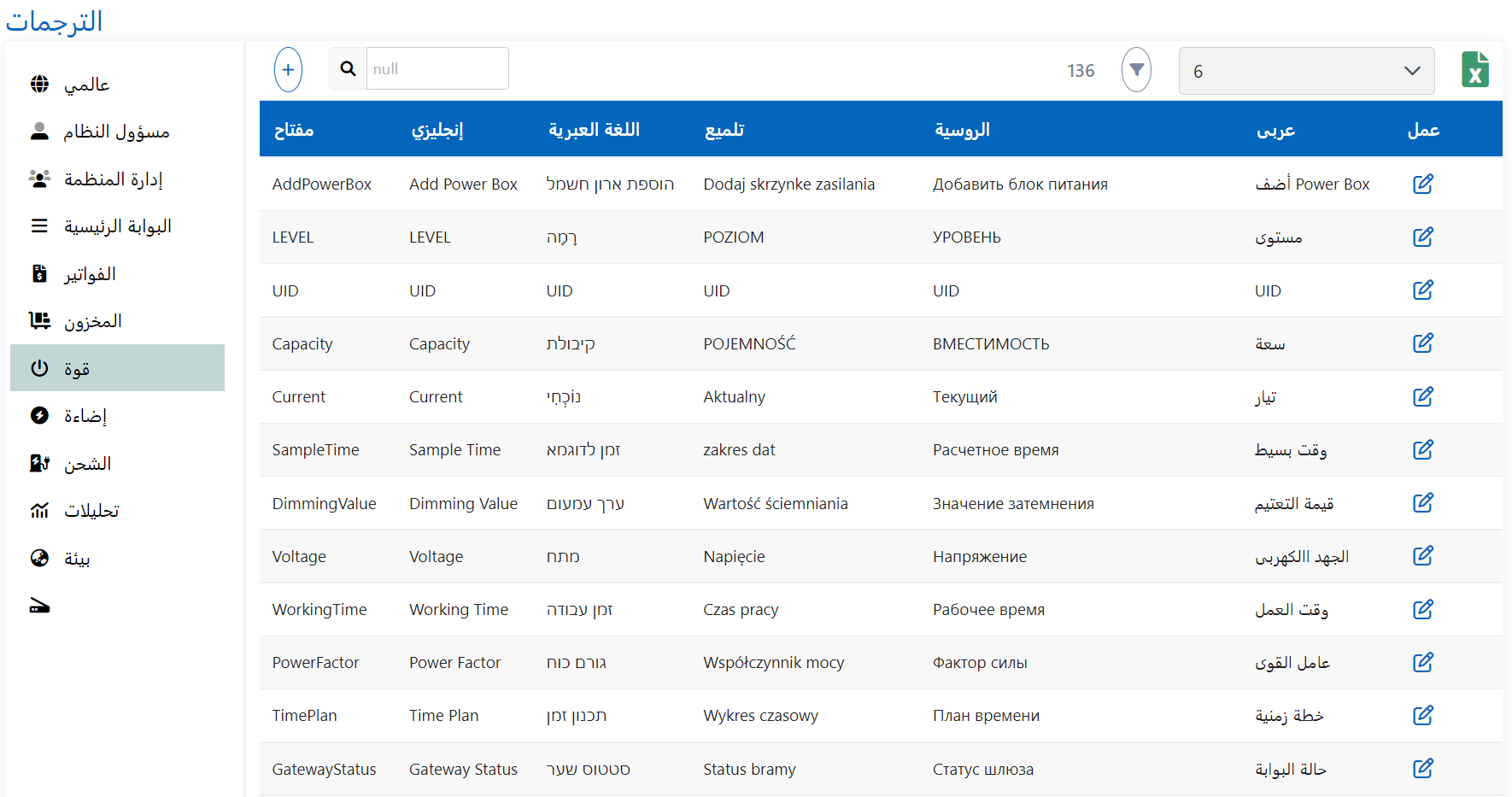
كما يوحي الاسم ، يمكنك تكوين ترجمات التطبيق. على سبيل المثال ، إذا أراد شخص ما استخدام التطبيق باللغة العبرية ، فيجب تحديد الترجمات من قبل المسؤول مسبقًا هنا.
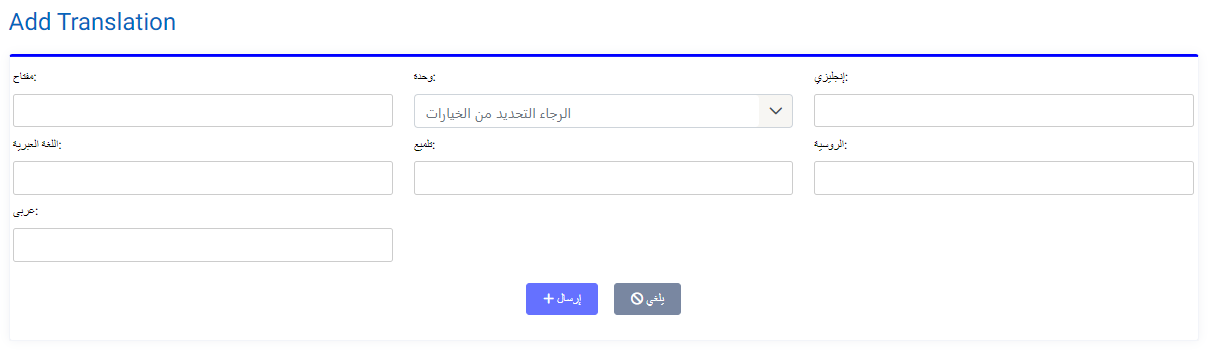
كيف تضيف ترجمة؟
يمكنك اضافة ترجمة في التطبيق والتفاصيل المطلوبة هي:
- المفتاح: هو هوية فريدة ولا يجب أن يحتوي على مسافات.
- الوحدة النمطية: يجب تحديد الوحدة التي تريد إضافة الترجمة إليها.
- الإنجليزية والعبرية والروسية والبولندية والعربية: أدخل الترجمة باللغات المعنية
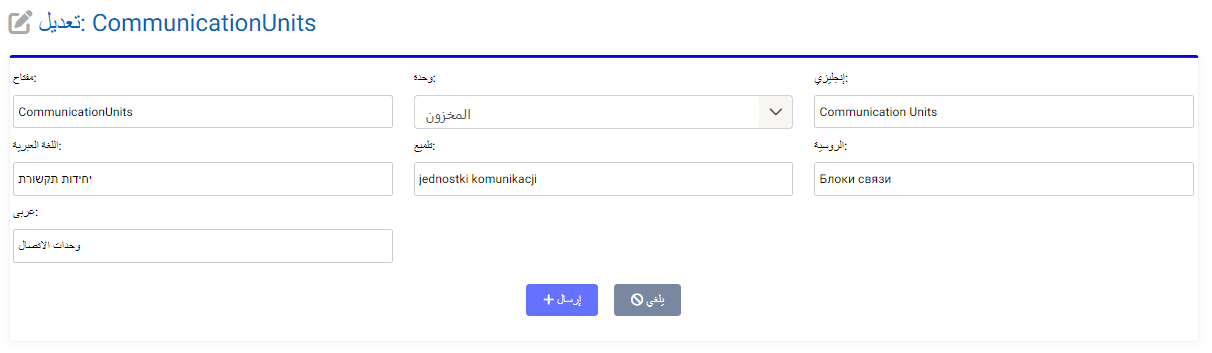
كيفية تحرير الترجمة؟
يمكنك تحرير الترجمات الموجودة عن طريق تغيير الوحدة النمطية الخاصة بها وتغيير ترجماتها.
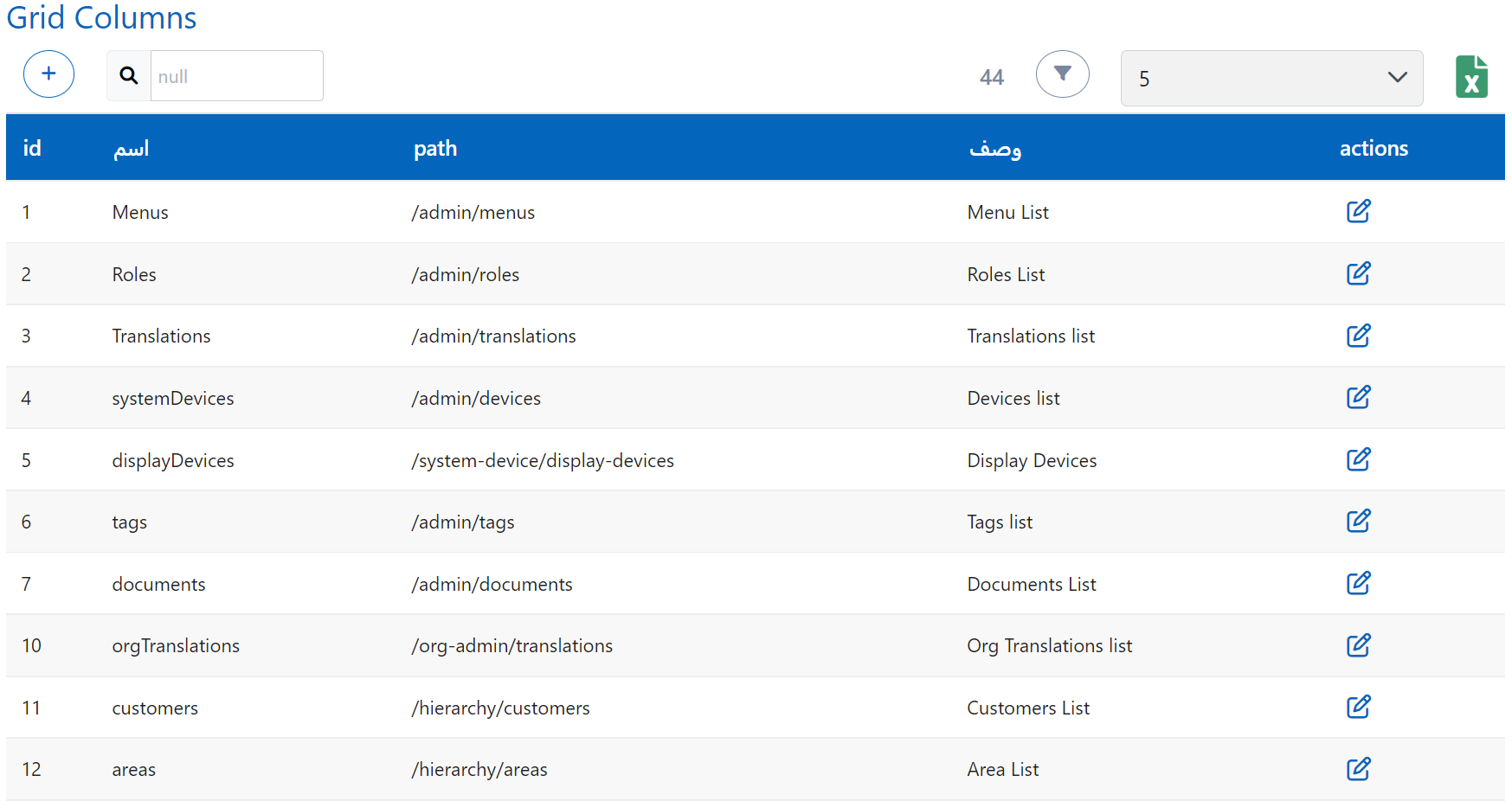
ما هي أعمدة الشبكة؟
هنا ، يمكنك رؤية قائمة بجميع القوائم التي تحتوي على تمثيل لأعمدة الشبكة ويمكنها تعديل شبكتها.
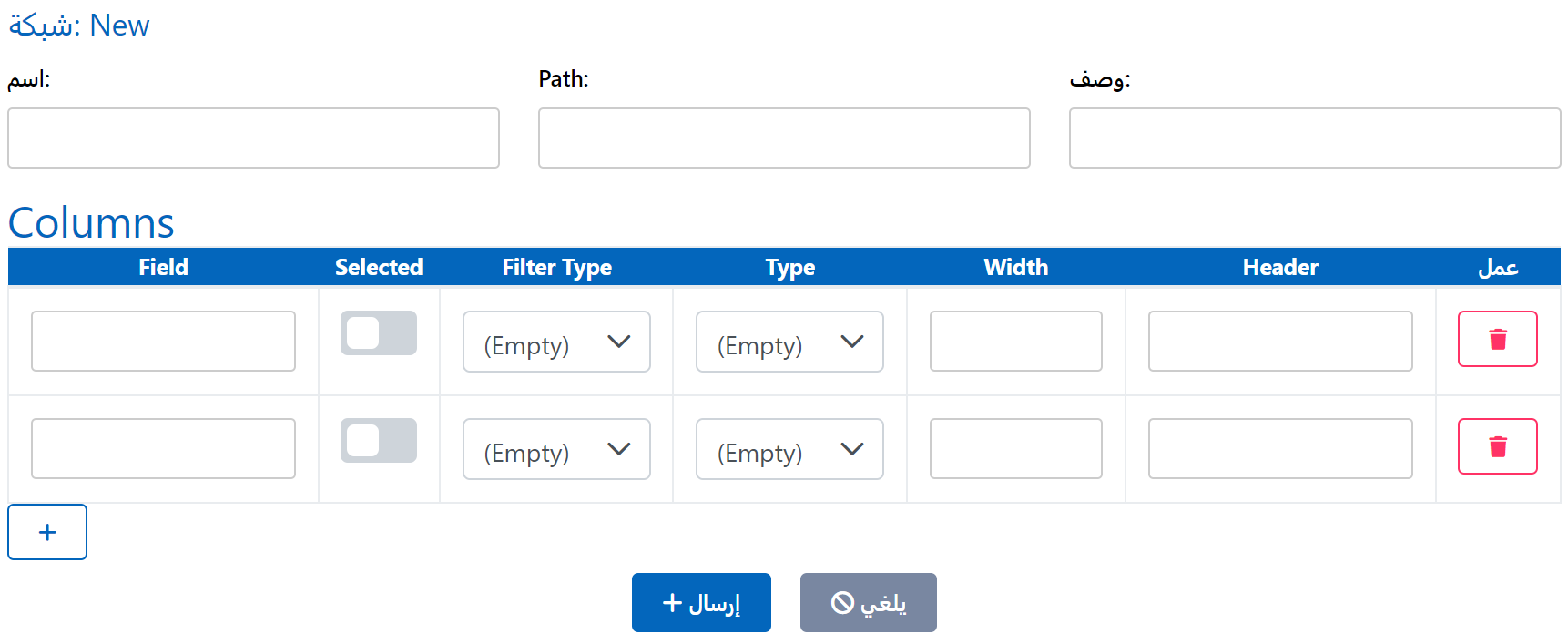
كيفية إضافة أعمدة الشبكة؟
يمكن إضافة أعمدة الشبكة بسهولة من خلال توفير التفاصيل التالية: -
- الاسم: أدخل اسم شاشة الشبكة لتظهر فوق الشبكة كعنوان.
- المسار: أدخل مسار الشاشة حيث تريد استخدام الشبكة.
- الوصف: من أجل الفهم الذاتي للشبكة التي يتم إنشاؤها.
- إضافة عمود: انقر فوق رمز الإضافة (+) لإضافة عمود وإعطاء نوع المرشح والنوع والإختيار والعرض وما إلى ذلك لخصائص عمود الشبكة.
تحرير الشبكة: يمكنك تحرير الشبكة بنفس الطريقة ، تم إنشاء الشبكة. ابحث عن الشبكة في قائمة الشبكات وانقر على تعديل في عمود الإجراء.