מנהל מערכת
מהו מנהל מערכת?
מנהל מערכת, או מנהל מערכת, או מנהל מערכת הוא אדם שאחראי לתחזוקה, לתצורה ולתפעול מהימן של האפליקציה.
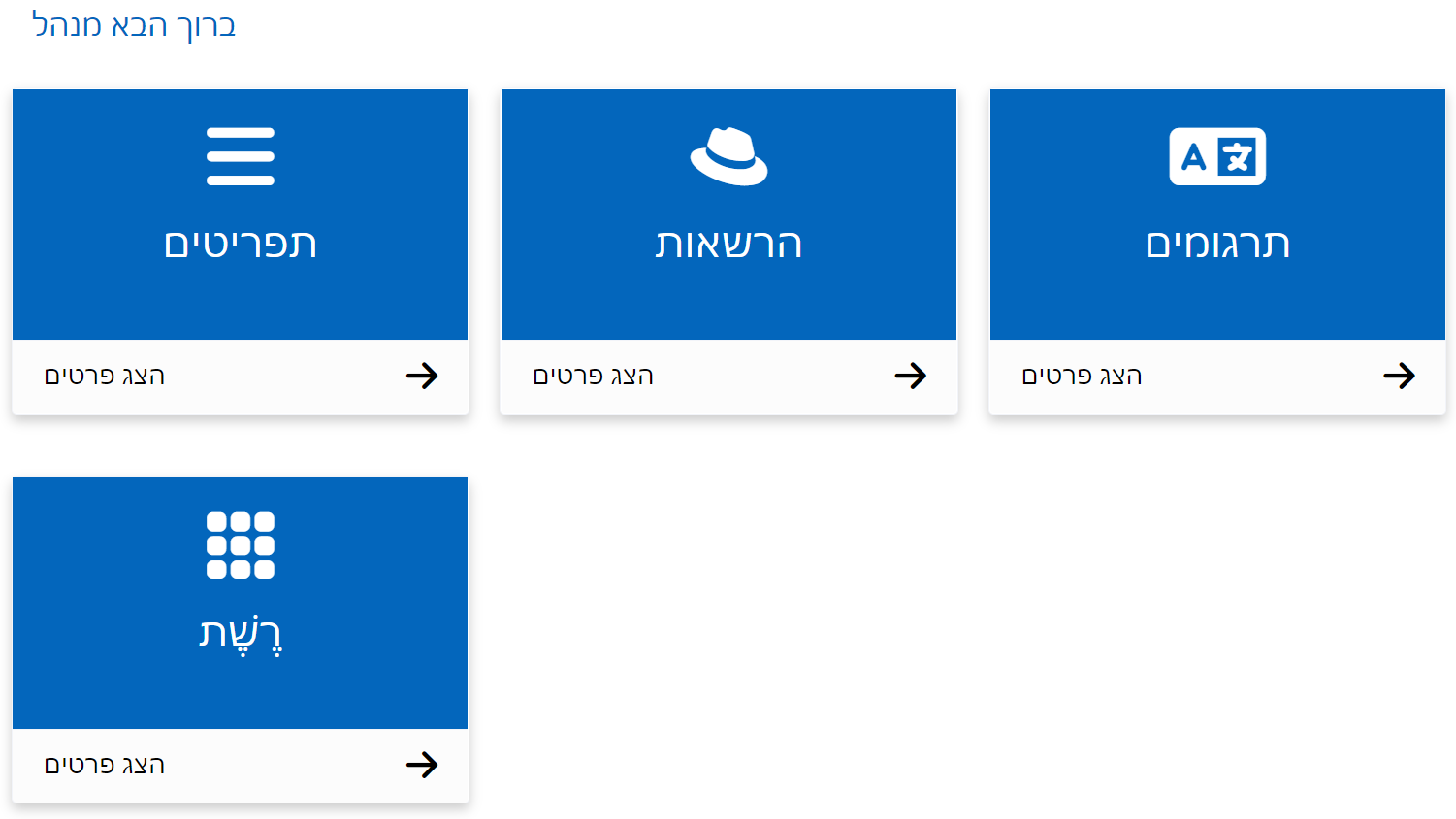
מה זה תפריט?
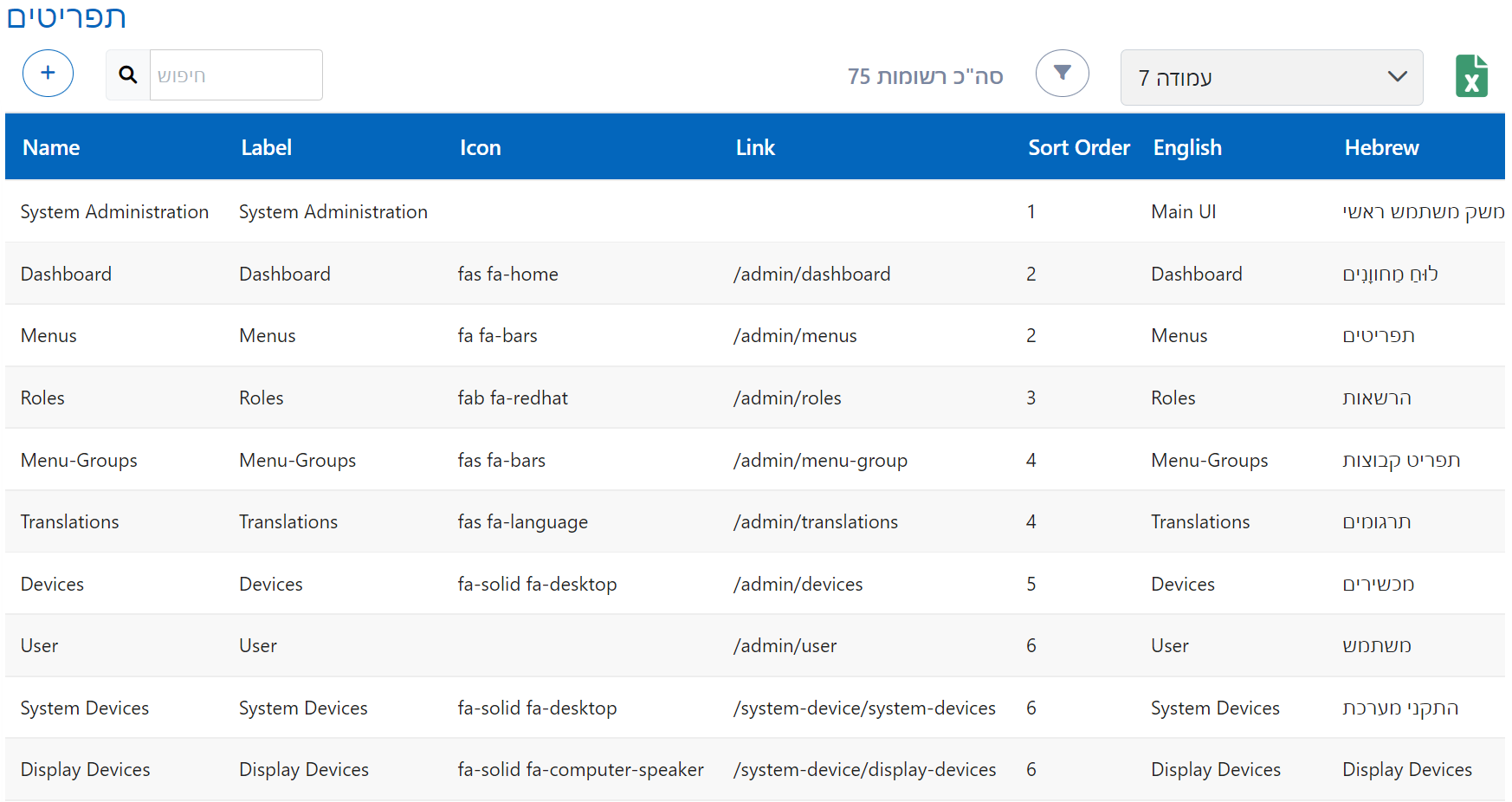
התפריט כאן מתייחס לתפריטי סרגל הצד של היישום בכל היררכיה. ניתן להוסיף תפריט, לערוך/לחפש בתפריטים הקיימים, ואפילו להוריד קובץ אקסל המכיל את רשימת כל התפריטים הקיימים באפליקציית Smart.
כיצד להוסיף תפריט?
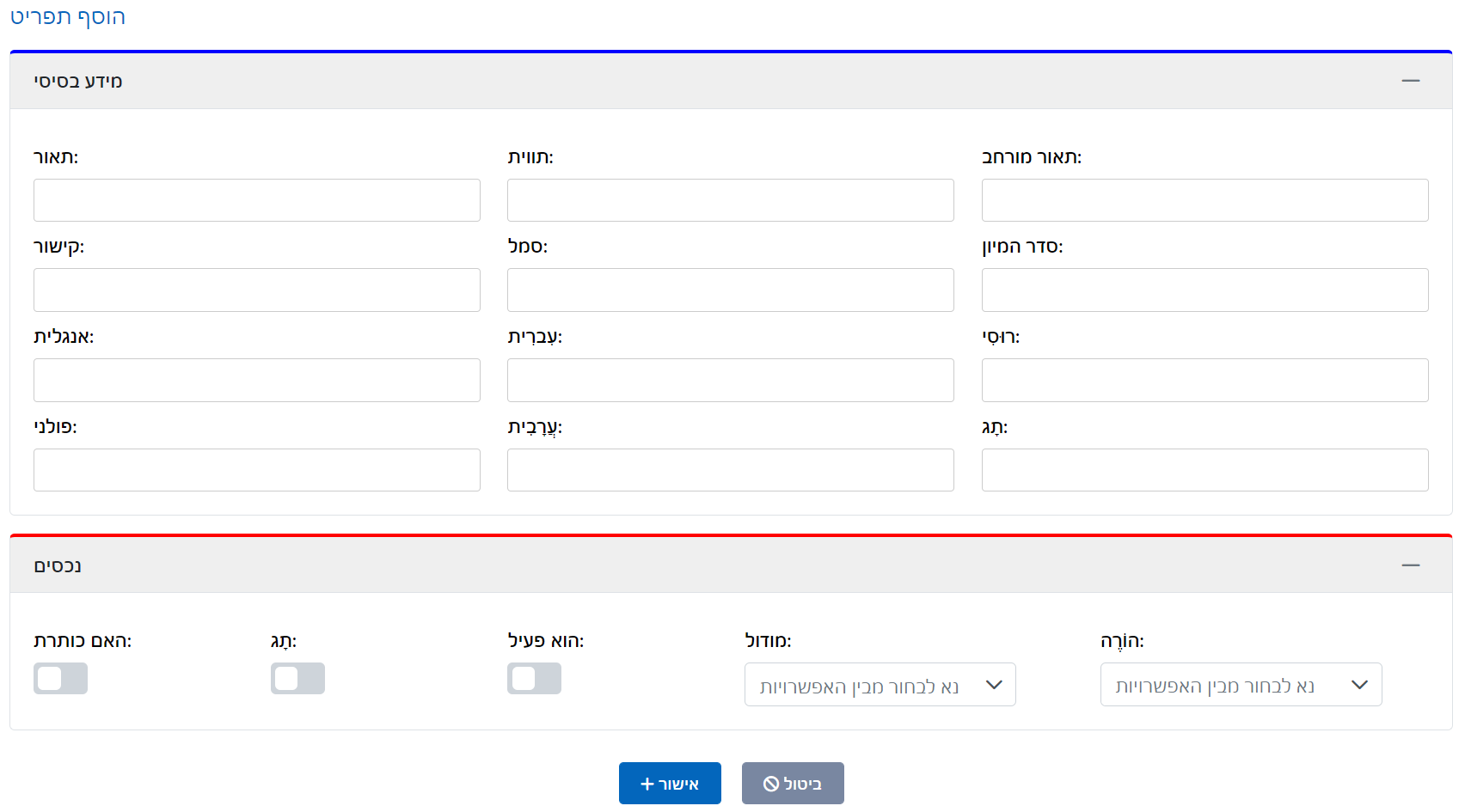
אתה יכול להוסיף תפריט על ידי לחיצה על הוסף וניתן להוסיף תפריט עבור כל מודול הקיים ביישום זה. הפרטים הנדרשים להוספת התפריט הם:
- שם: ספק שם לתפריט להבנתך והוא לא יוצג בשום מקום ביישום
- תווית: הזן את השם שברצונך שיוצג בתפריט סרגל הצד של היישום עבור תפריט זה
- קישור: היכנסו לקישור המסך אליו יעבור התפריט לאחר לחיצה עליו
- סמל: הזן את שם הסמל שברצונך לתת לתפריט הזה להציג יחד עם השם (השם מתייחס לשם הכיתה של אותו סמל באתר font-awesome)
- סדר מיון: זה עוזר בסידור התפריטים ברשימת התפריטים. קטן יותר את הערך, גבוה יותר הוא העדיפות והוא יוצג מעל אחרים בעלי ערך גדול יותר. אם לשני תפריטים יש אותו סדר מיון אז זה שנוסף ראשון יוצג מעל השני.
- אנגלית, עברית, רוסית, פולנית, ערבית: הזן את התרגום של התווית בשפות המתאימות
- מודול: בחר את המודול שבו תרצה להוסיף את התפריט
- הורה: בחר את כותרת האב שמתחתיה ברצונך להוסיף את התפריט. לפני בחירת ההורה, עליך לבחור תחילה את המודול
- IsActive: בחר רק אם ברצונך שהתפריט יהיה פעיל/פועל כעת
- מורחב: בחר רק אם ברצונך שהתפריט יהיה ניתן להרחבה
- IsTitle: בחר רק אם אתה רוצה שהתפריט הזה יהיה הורה
כיצד לערוך תפריט?
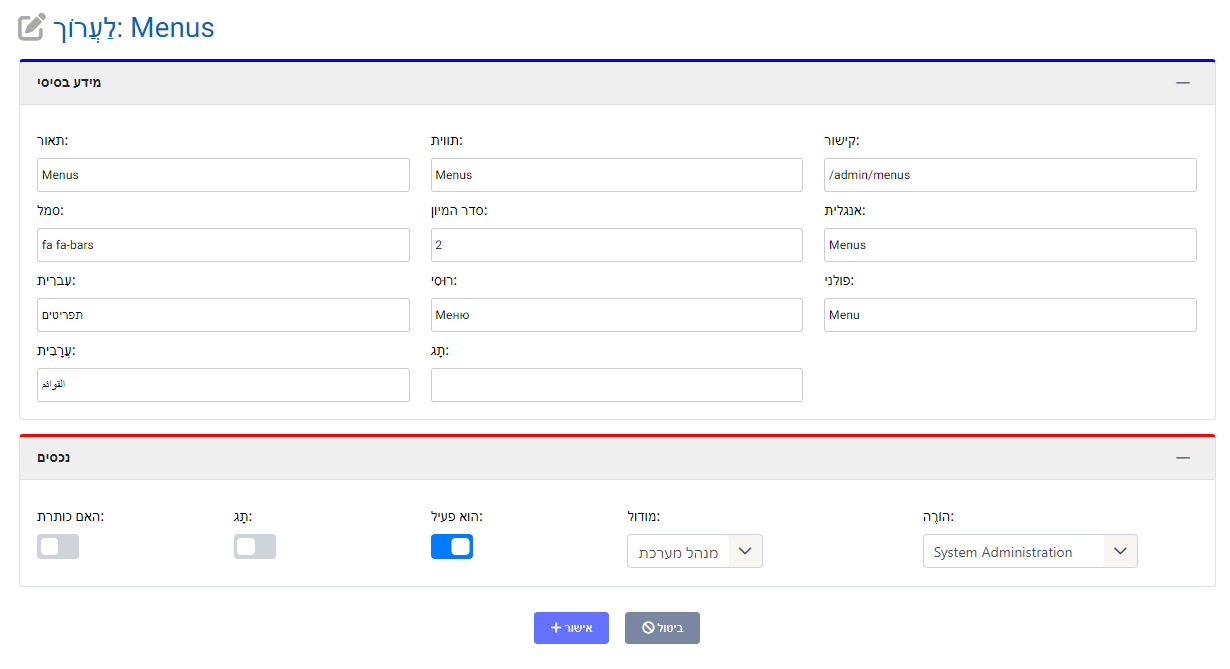
ניתן לערוך כל תפריט קיים באפליקציה על ידי שימוש באפשרות ערוך תפריט. בעזרת תפריט עריכה, אתה יכול לשנות כל מידע או תכונה של התפריט המסוים הזה.
מהו תפקיד?
התפקיד הוא תפקיד בהיררכיה שהוגדר על ידי מנהל המערכת כגון מנהל, משתמש, מנהל מלאי, מנהל פרויקטים, משתמש כללי, לקוח וכו'.
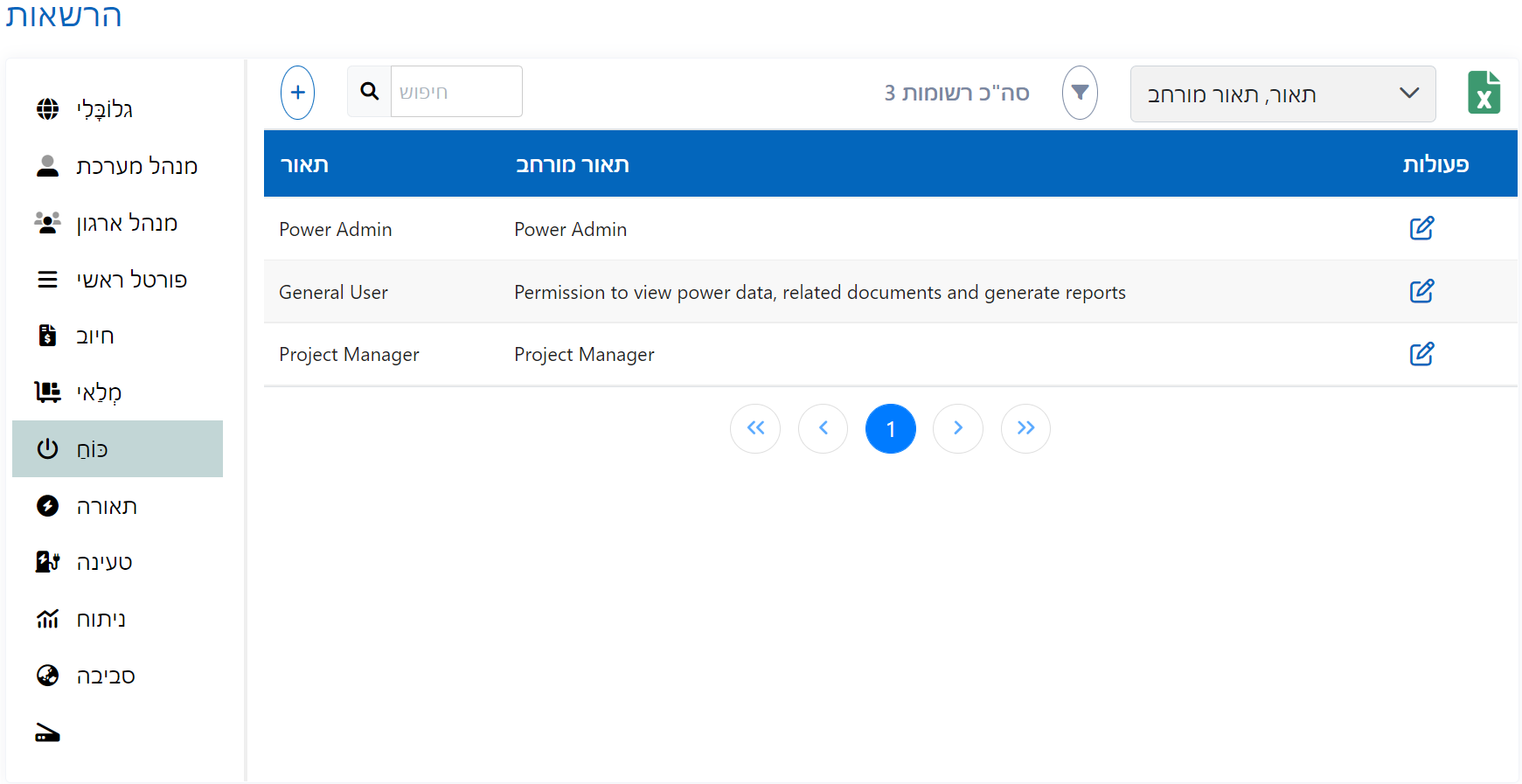
כיצד להוסיף תפקיד?
האפליקציה החכמה ניתנת להגדרה מלאה על ידי המנהל. ניתן להוסיף תפקיד באפליקציה וביצירת תפקידים, יש להגדיר את התפריטים אשר יהיו נגישים לתפקיד זה. אתה גם צריך להגדיר את התביעות, כלומר, את זכויות הגישה, לתפקיד זה, כגון הצגה/עריכה/מחיקה של נתונים כלשהם, הגדרת תרגומים, הגדרת תגים, הוסף משתמש חדש, אישור בקשות משתמש וכו'. ואתה גם צריך לבחור את המודול שעבורו נוצר התפקיד ותיאור של התפקיד להבנה טובה יותר.
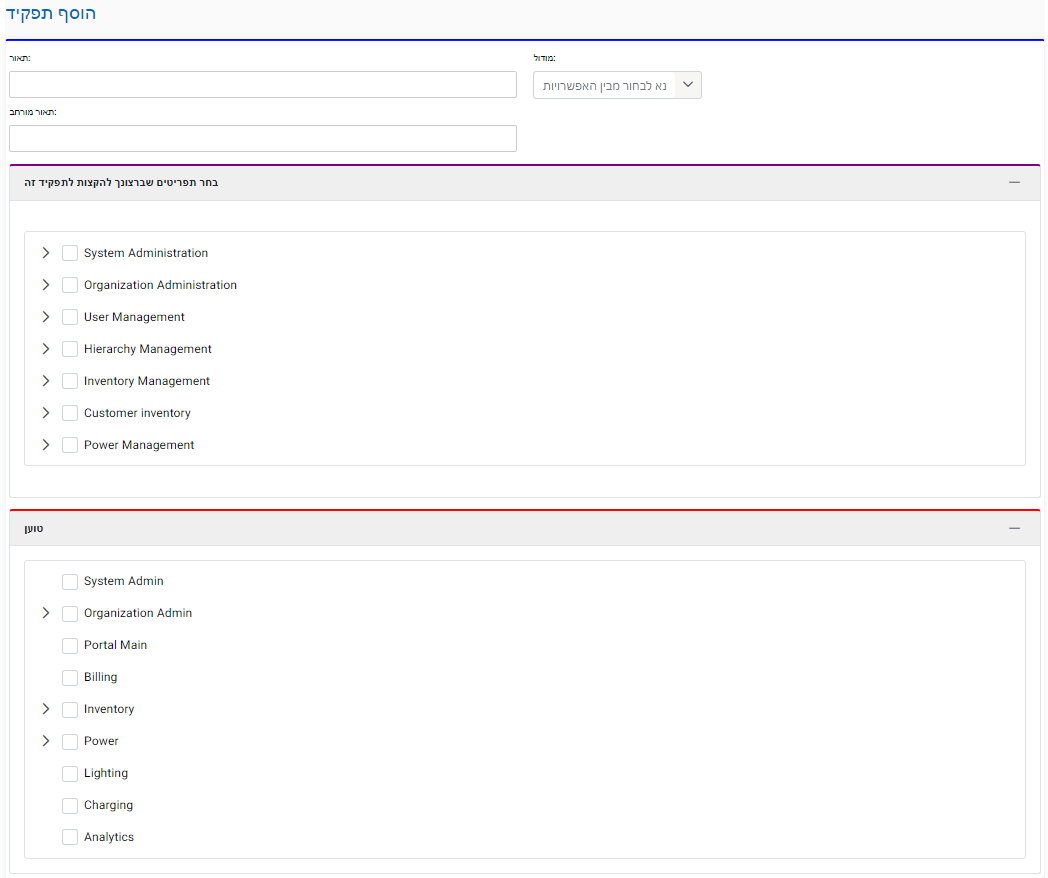
תביעות: אלו הן זכויות הגישה של כל תפקיד מסוים שהוגדר על ידי המנהל. חלק מהטענות הן הוסף לקוח חדש, ערוך פרטי לקוח, הגדר רמת היררכיית לקוח, הוסף משתמש חדש, אפס סיסמת משתמש, ערוך פרטי משתמש, אישור בקשות משתמש, הצג/הוסף/ערוך/מחק מחסן, הצג/הוסף/ערוך/מחק מלאי, הצג/הוסף/ערוך/מחק פריט מלאי, הצג/הוסף/ערוך/מחק תעודה, הצג/הוסף/ערוך/מחק יצרן.
איך לערוך תפקיד?
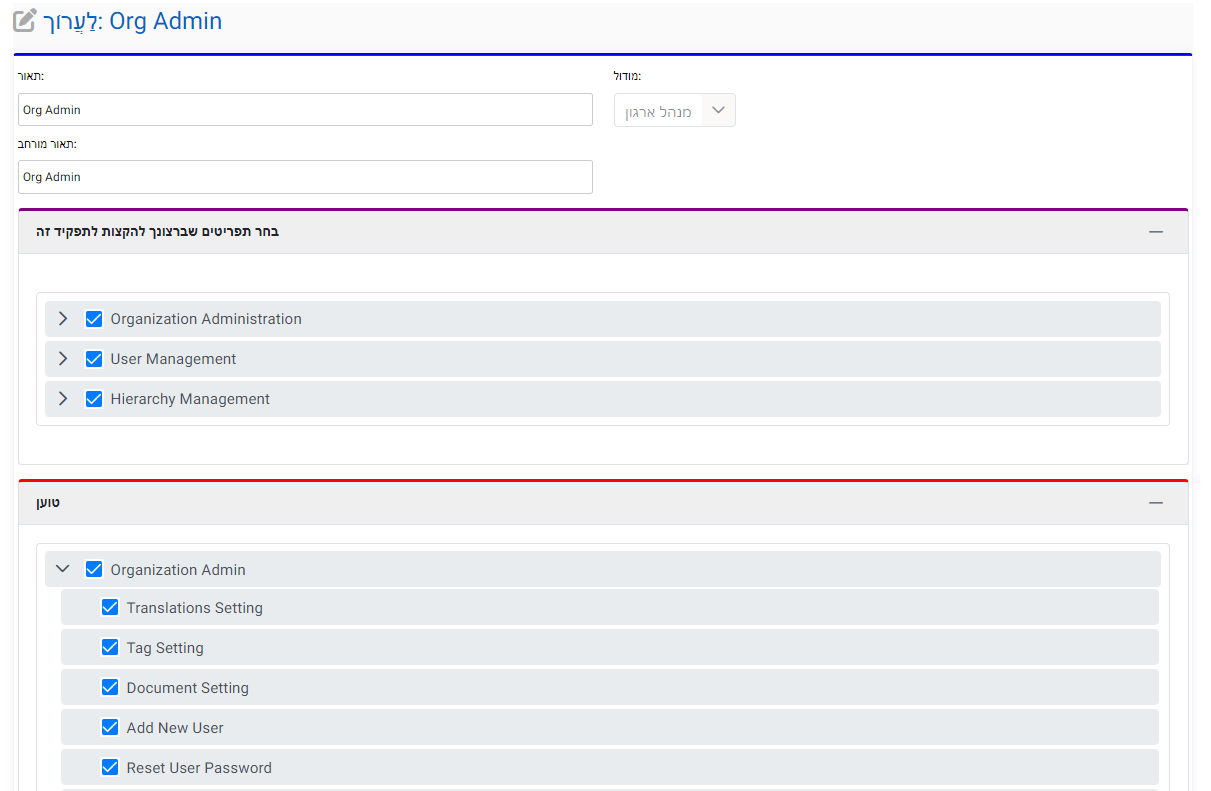
אם ברצונך לערוך כל תפקיד קיים באפליקציה, ערוך תפקיד יעזור לך לעשות זאת. בעזרת תפריט עריכה, תוכל גם להקצות מחדש את התפריטים והתביעות עבור התפקיד הזה.
מה הם תרגומים?
כפי שהשם מרמז, אתה יכול להגדיר את התרגומים של האפליקציה. לדוגמה, אם מישהו רוצה להשתמש באפליקציה בשפה העברית אז התרגומים צריכים להיות מוגדרים על ידי האדמין מראש כאן.
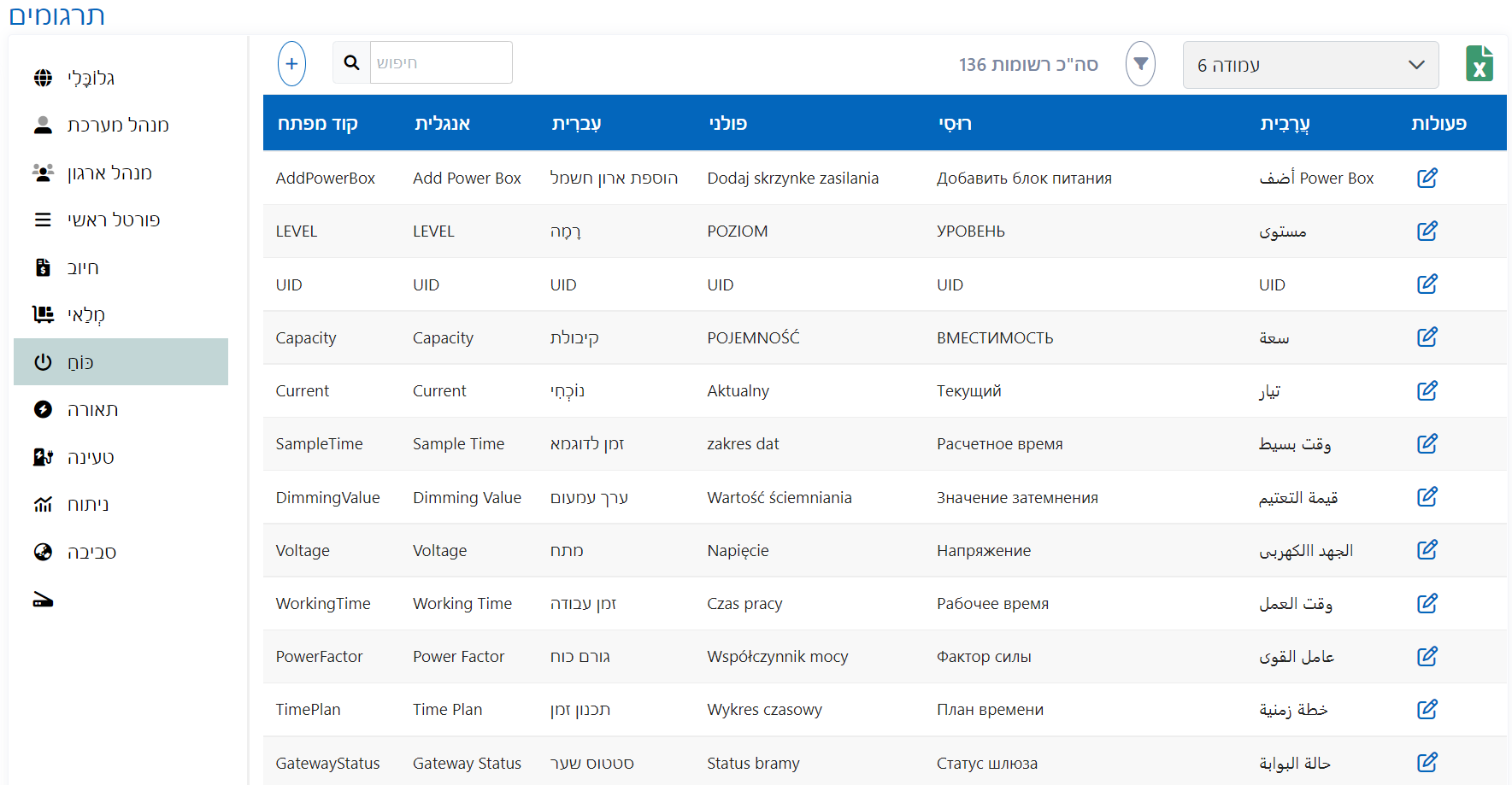
כיצד להוסיף תרגום?
ניתן להוסיף תרגום באפליקציה והפרטים הנדרשים הם:
- מפתח: זוהי זהות ייחודית והיא לא צריכה להכיל רווחים בה.
- מודול: עליך לבחור את המודול שבו ברצונך להוסיף את התרגום.
- אנגלית, עברית, רוסית, פולנית, ערבית: הזינו את התרגום בשפות המתאימות
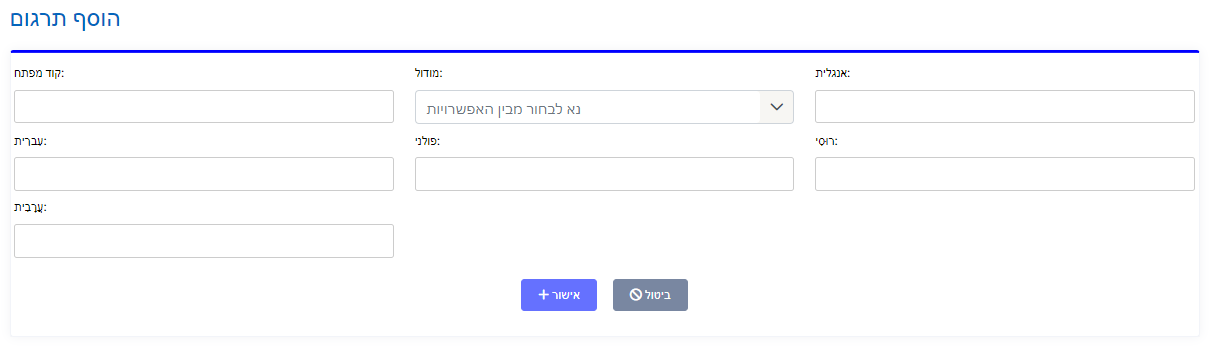
כיצד לערוך תרגום?
אתה יכול לערוך תרגומים קיימים על ידי שינוי המודול שלהם ושינוי התרגומים שלו.
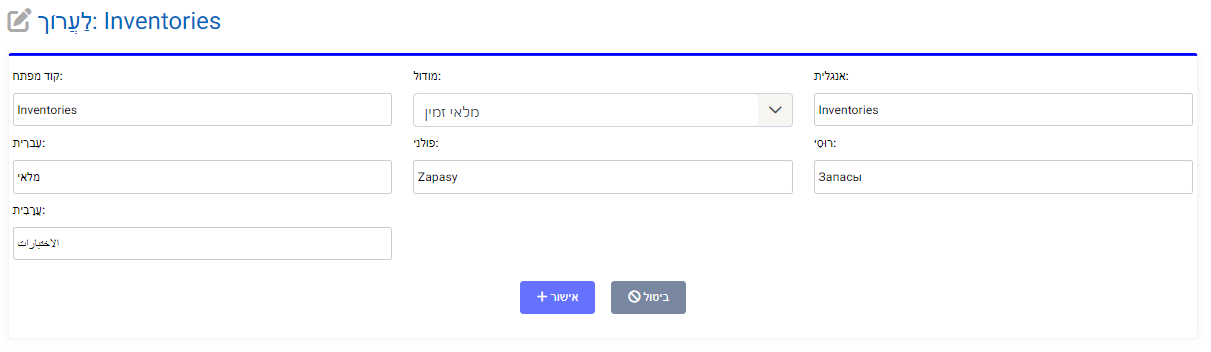
מהן עמודות רשת?
כאן, אתה יכול לראות את הרשימה של כל התפריטים שיש להם ייצוג של עמודות רשת ויכולים לערוך את הרשת שלהם.
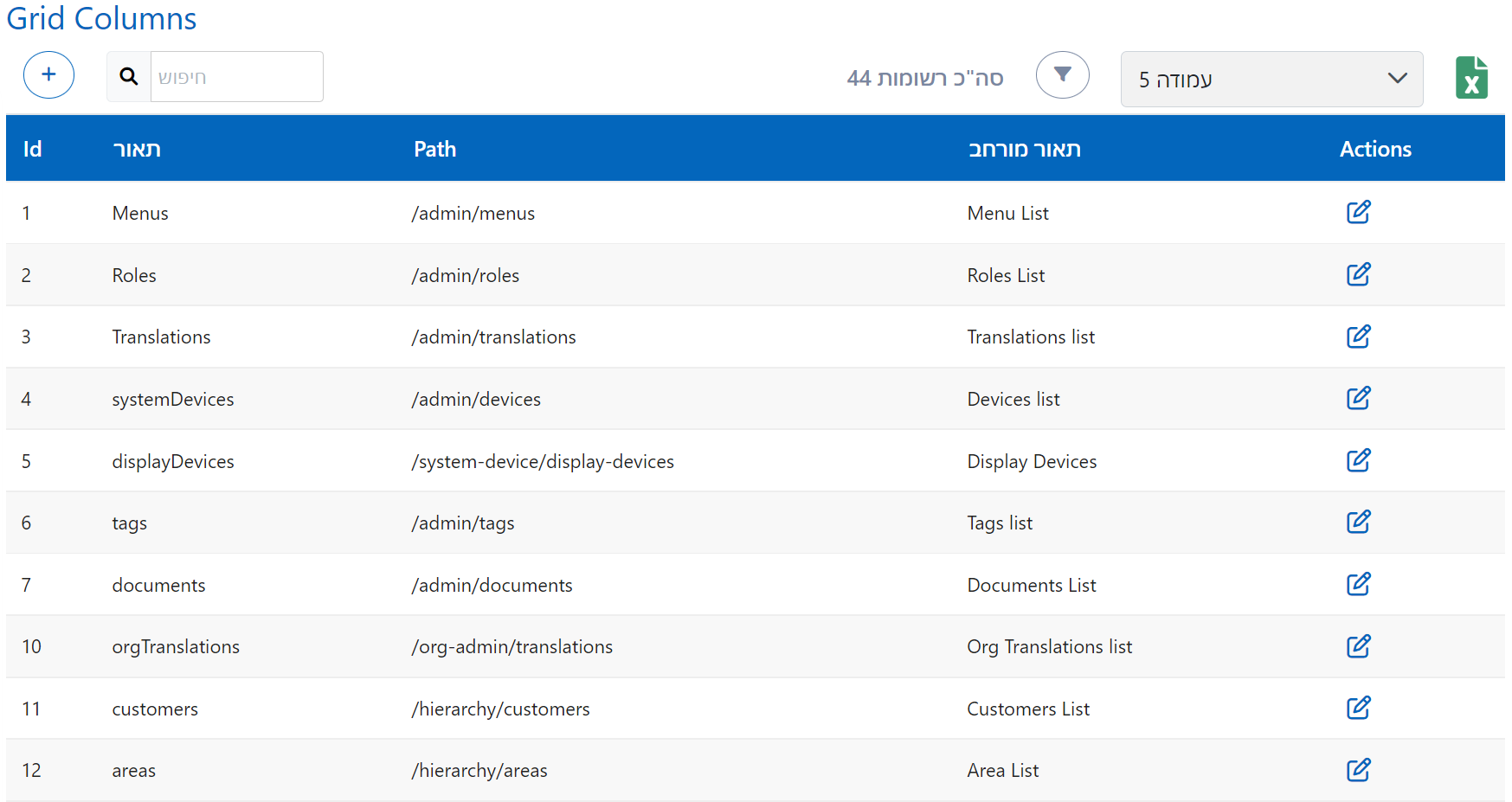
כיצד להוסיף עמודות רשת?
ניתן להוסיף בקלות עמודות רשת רק על ידי מתן הפרטים הבאים:-
- שם: הזן את השם עבור מסך הרשת שיוצג מעל הרשת ככותרת.
- נתיב: הזן את הנתיב של המסך שבו אתה צריך להשתמש ברשת.
- תיאור: זה נועד להבנה עצמית לגבי הרשת שנוצרת.
- הוסף עמודה: לחץ על סמל ההוספה (+) כדי להוסיף עמודה ולתת את סוג המסנן, הסוג, IsSelected, Width וכו' עבור מאפייני עמודת הרשת.
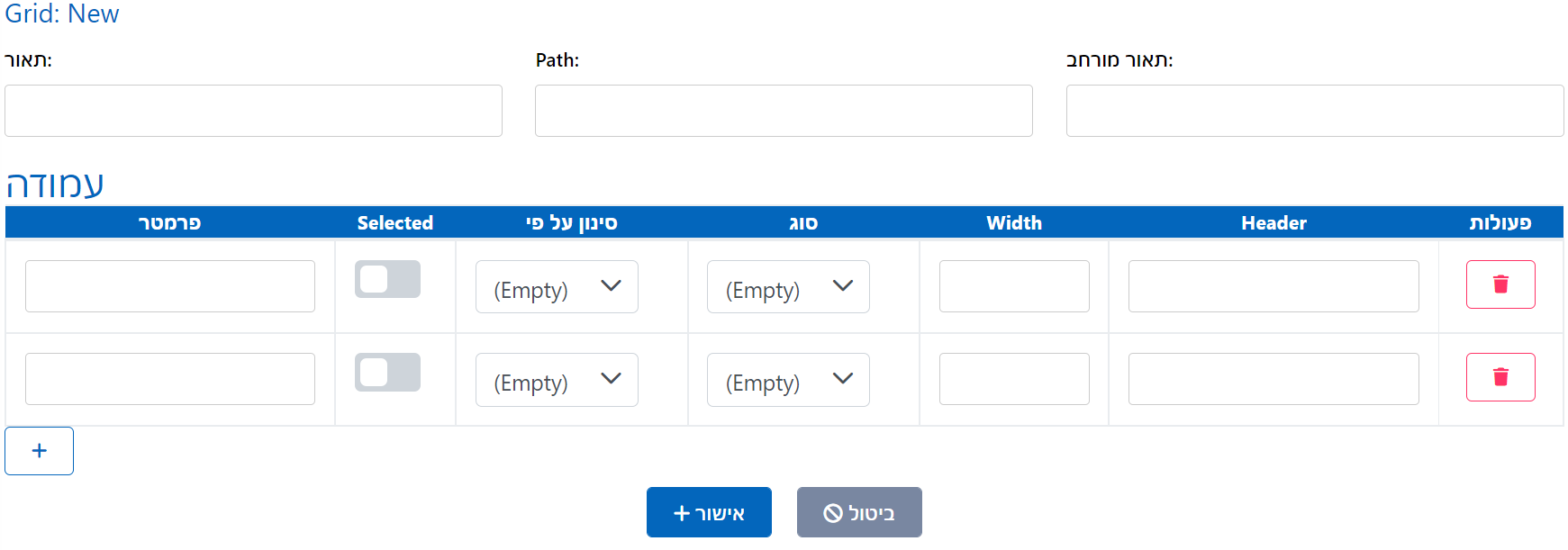
עריכת הרשת: אתה יכול לערוך את הרשת באותו אופן שבו הרשת נוצרה. מצא את הרשת ברשימת הרשתות ולחץ על עמודת ערוך בפעולה.