Administrator organizacji
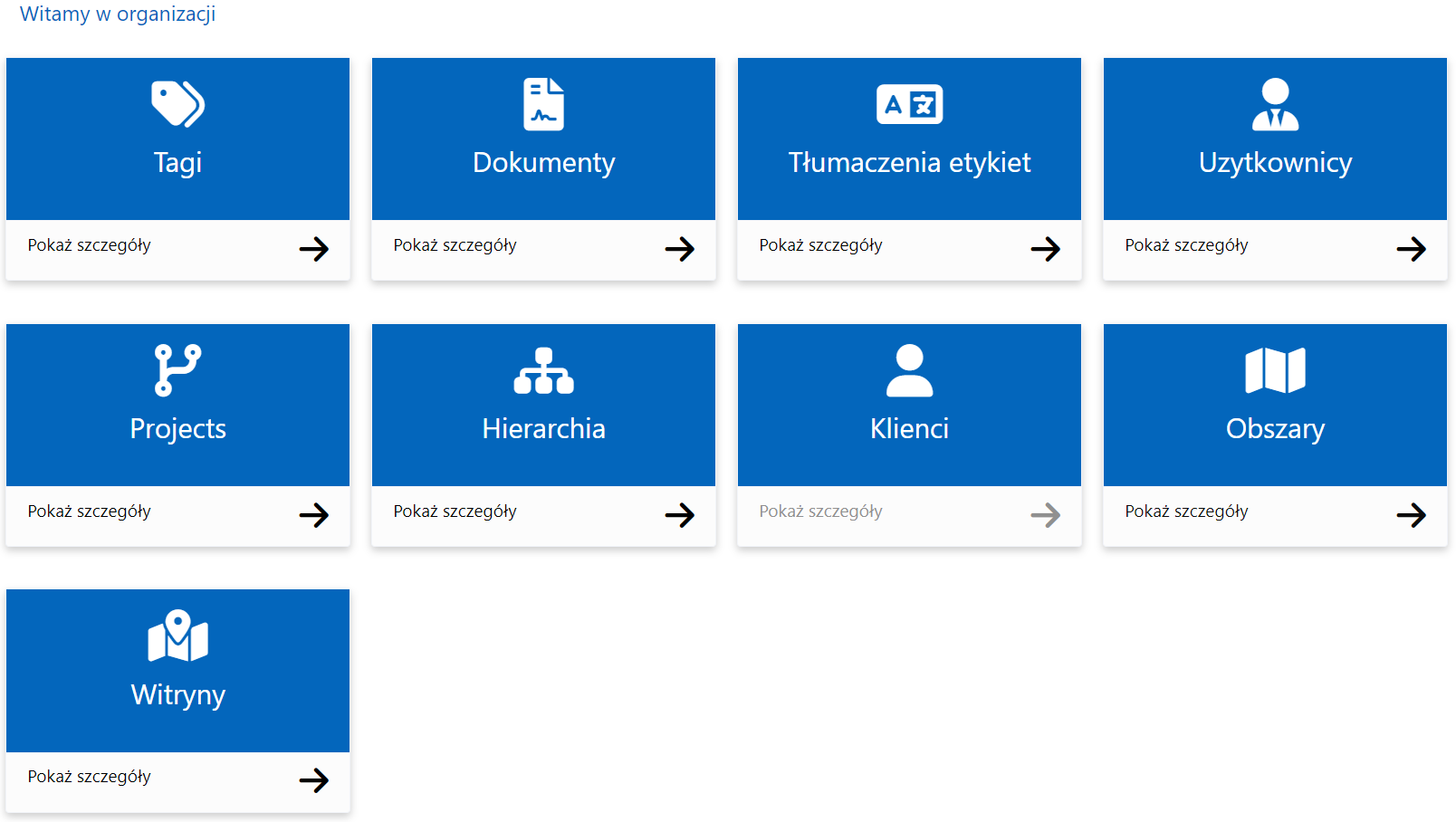
Możesz zarządzać różnymi tagami, dokumentami, tłumaczeniami etykiet, użytkownikami, żądaniami użytkowników, hierarchią witryn (klientów), klientami, obszarami i witrynami dostępnymi w aplikacji.
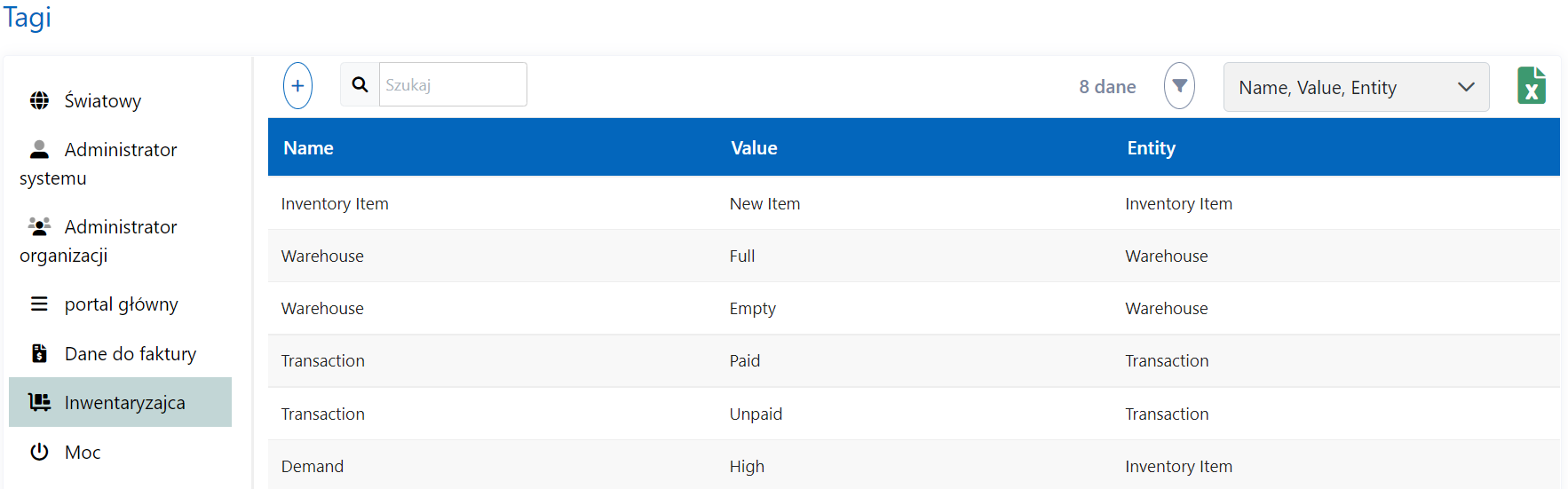
Co to jest tag?
Tagi mogą być rozumiane jako oznaczenie określonej właściwości dla Twojego zrozumienia. Tutaj możesz zobaczyć wszystkie tagi używane w aplikacji w jednym miejscu i zarządzać nimi, a także dodawać nowe tagi. Na przykład dokumentowi można nadać znacznik „Typ: Tożsamość”, gdzie Typ jest nazwą znacznika, a tożsamość jest wartością znacznika. Podobnie, może istnieć tag dla magazynu, taki jak „Status: Pełny” lub „Typ: Stary”.
Jak dodać tag?
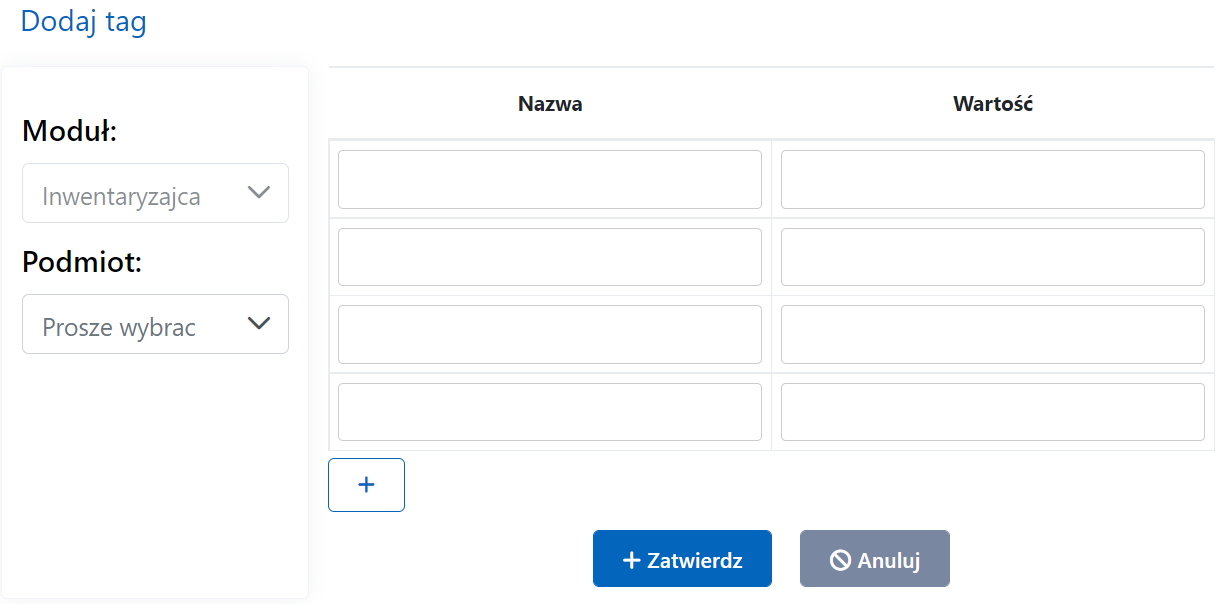
Możesz dodać tag, po prostu klikając Dodaj tag, a wymagane informacje to:
- Moduł: Wybierz, w którym module chcesz dodać tag
- Entity: Wybierz encję, na której można zastosować tag
- Nazwa: Możesz podać nazwę tagu
- Wartość: Tutaj możesz wpisać wartość tagu
Możesz także edytować istniejące tagi i zmieniać ich właściwości.
Czym są dokumenty?
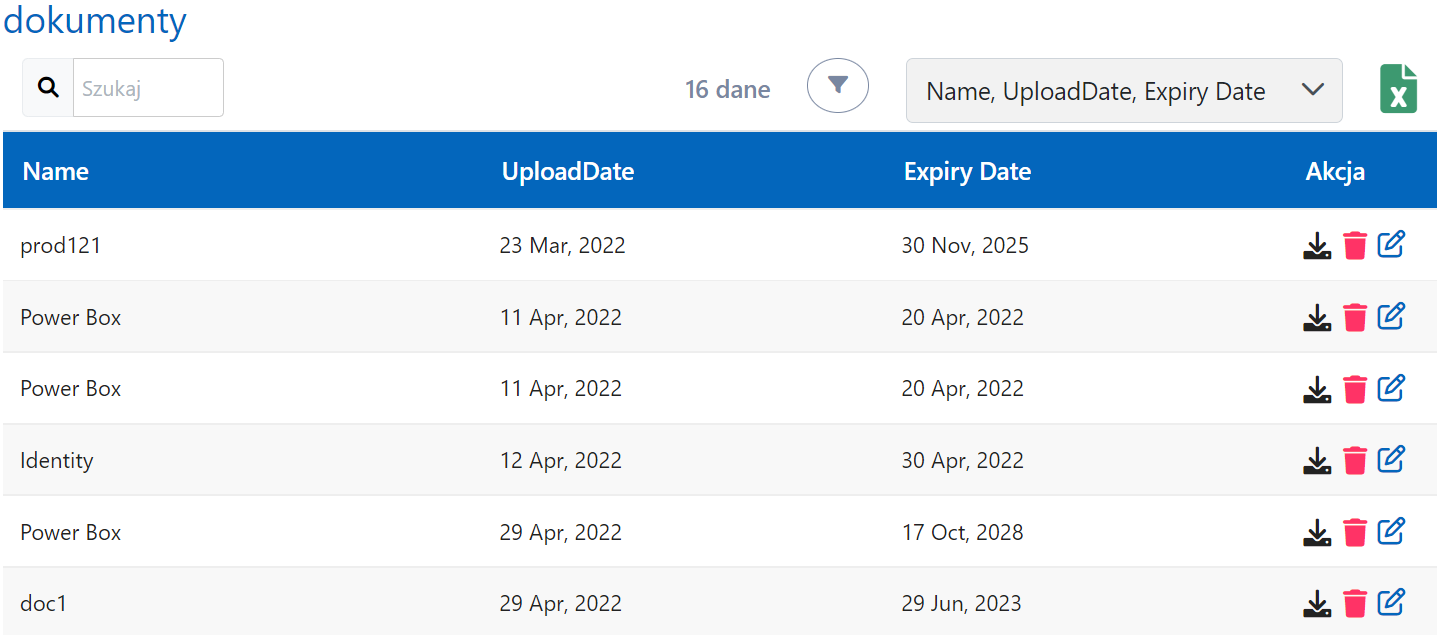
Możesz zobaczyć wszystkie dokumenty, które zostały załadowane w Smart, a także możesz nimi zarządzać z tego pojedynczego menu, w tym dokumenty użytkownika, dokumenty magazynowe i wszelkie inne dokumenty załadowane w aplikacji. Możesz pobrać, usunąć lub edytować informacje związane z dokumentem.
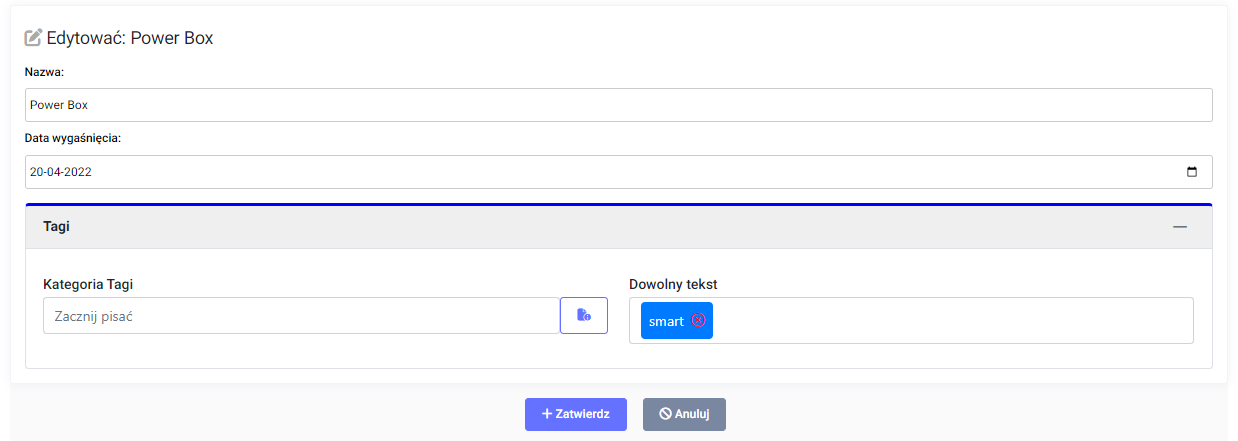
Jak edytować informacje o dokumencie?
Możesz po prostu kliknąć opcję edycji i edytować Nazwę, datę wygaśnięcia lub tagi dokumentu.
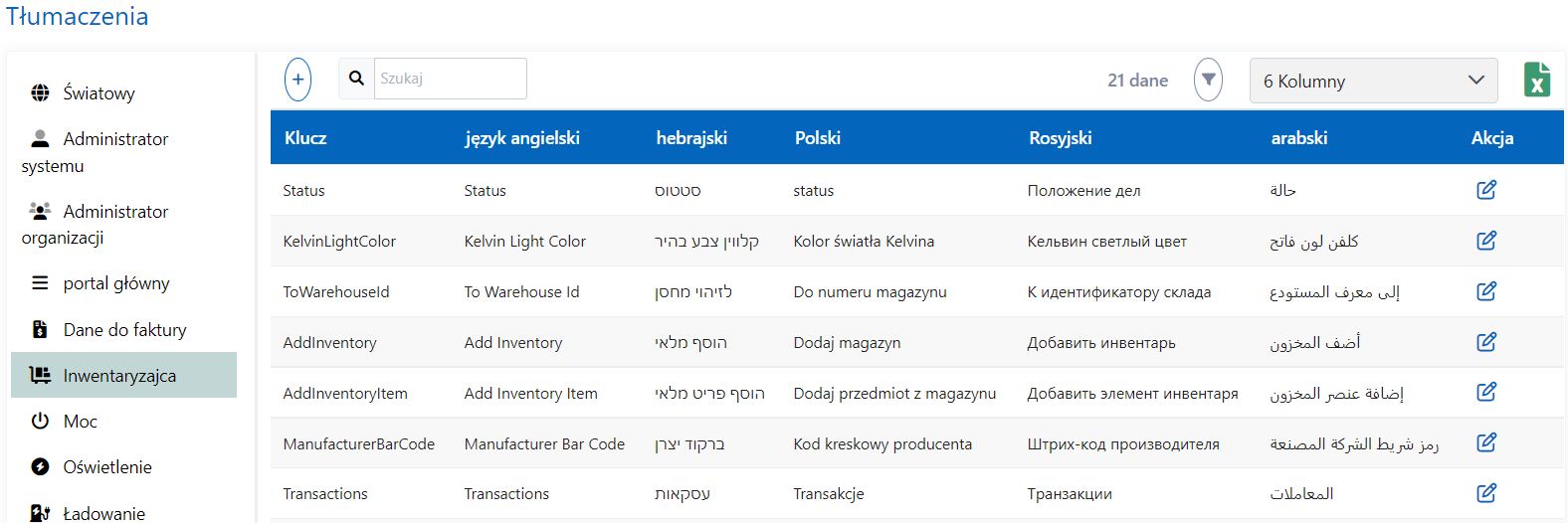
Co to są tłumaczenia etykiet?
Tutaj możesz zobaczyć, dodać i zarządzać tłumaczeniami wszystkich etykiet obecnych w aplikacji Smart w jednym miejscu.
Jak dodać tłumaczenie?
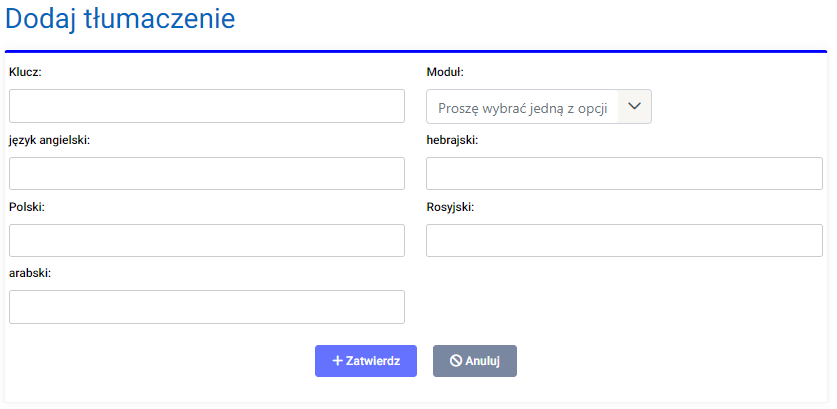
Możesz dodać tłumaczenie w dowolnym module lub globalnie, klikając Dodaj tłumaczenie. Wymagane informacje to:
- Klucz: Musisz wprowadzić unikalny klucz do tłumaczenia
- Moduł: Musisz wybrać tryb, w którym chcesz pokazać tłumaczenie etykiety
- Reszta to odpowiednie tłumaczenia etykiet
Możesz także edytować istniejące tłumaczenia etykiet.
Użytkownicy
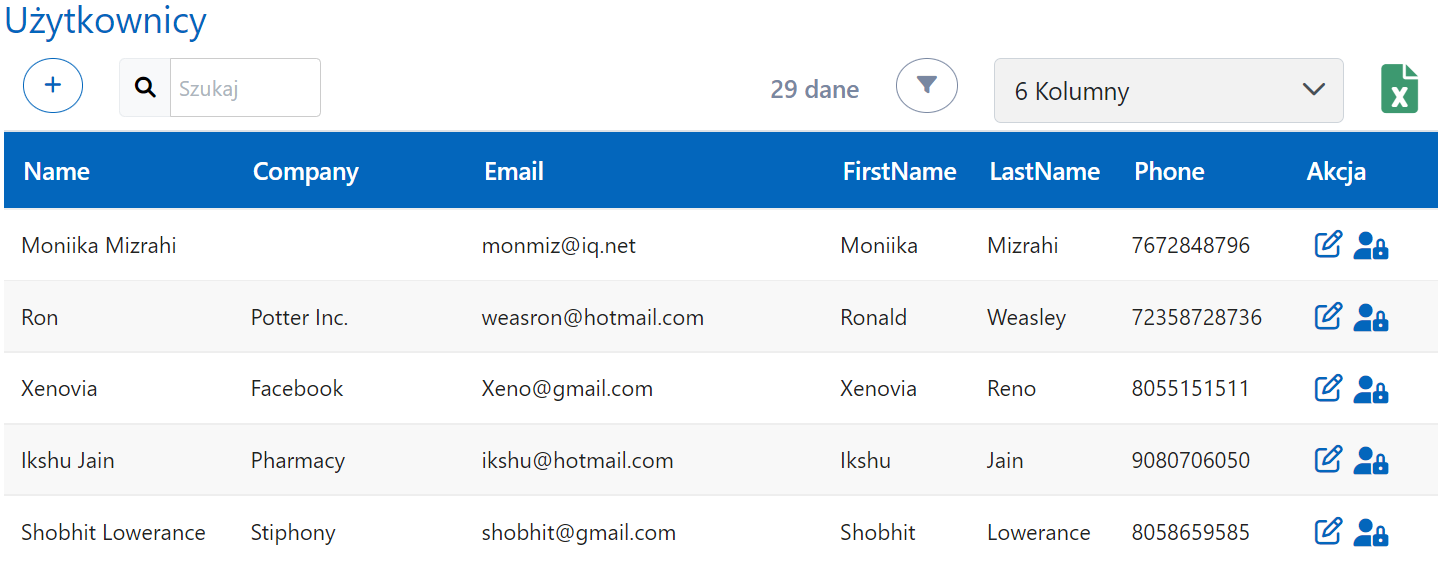
Możesz dodawać i zarządzać wszystkimi użytkownikami aplikacji Smart, a także edytować powiązane z nimi szczegóły i dokumenty.
Jak dodać użytkownika?
Możesz dodać użytkownika, a wymagane dane to:
- Informacje podstawowe: Wyświetlana nazwa, imię, nazwisko, adres e-mail, hasło, telefon, firma, adres domowy (strona, która będzie otwierana przy każdym logowaniu użytkownika i domyślnie będzie to profil strona)
- Tag: Dowolny tag, który można zastosować i dowolny tekst dostępny do wzmianki dla użytkownika
- Zarządzanie dostępem użytkowników: Określ dostęp użytkownika wybranego w hierarchii
- Przypisz role: Wybierz rolę dla użytkownika, a role są już zdefiniowane przez administratora systemu
- Dokumenty: Prześlij dokumenty związane z użytkownikiem tutaj

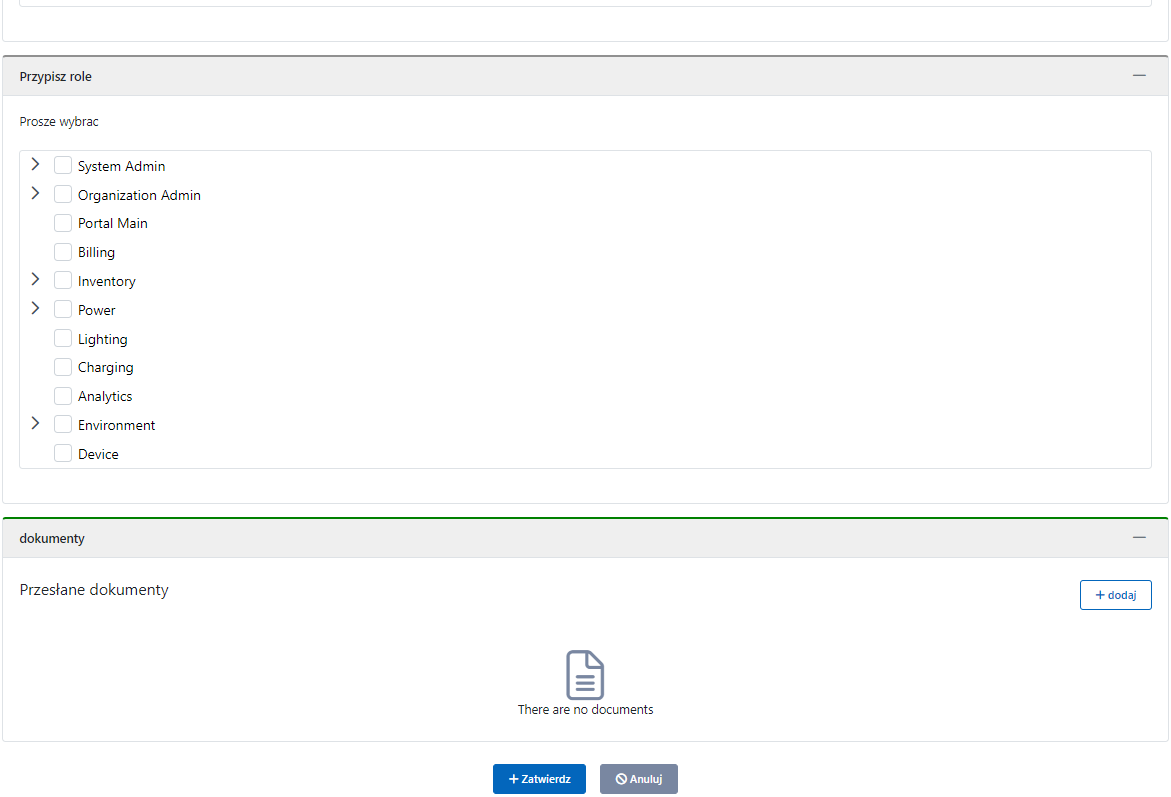
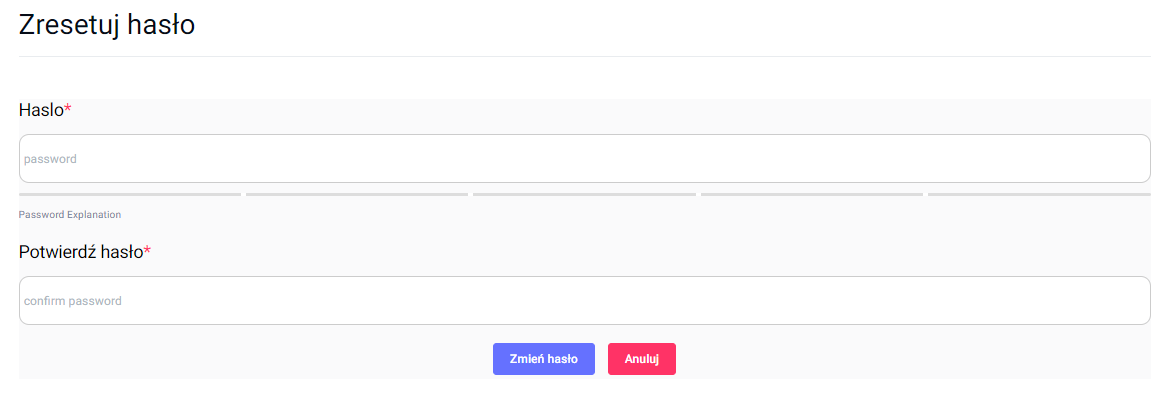
Możesz również edytować istniejących użytkowników, a także zmienić hasło dowolnego użytkownika bez konieczności używania starego hasła.
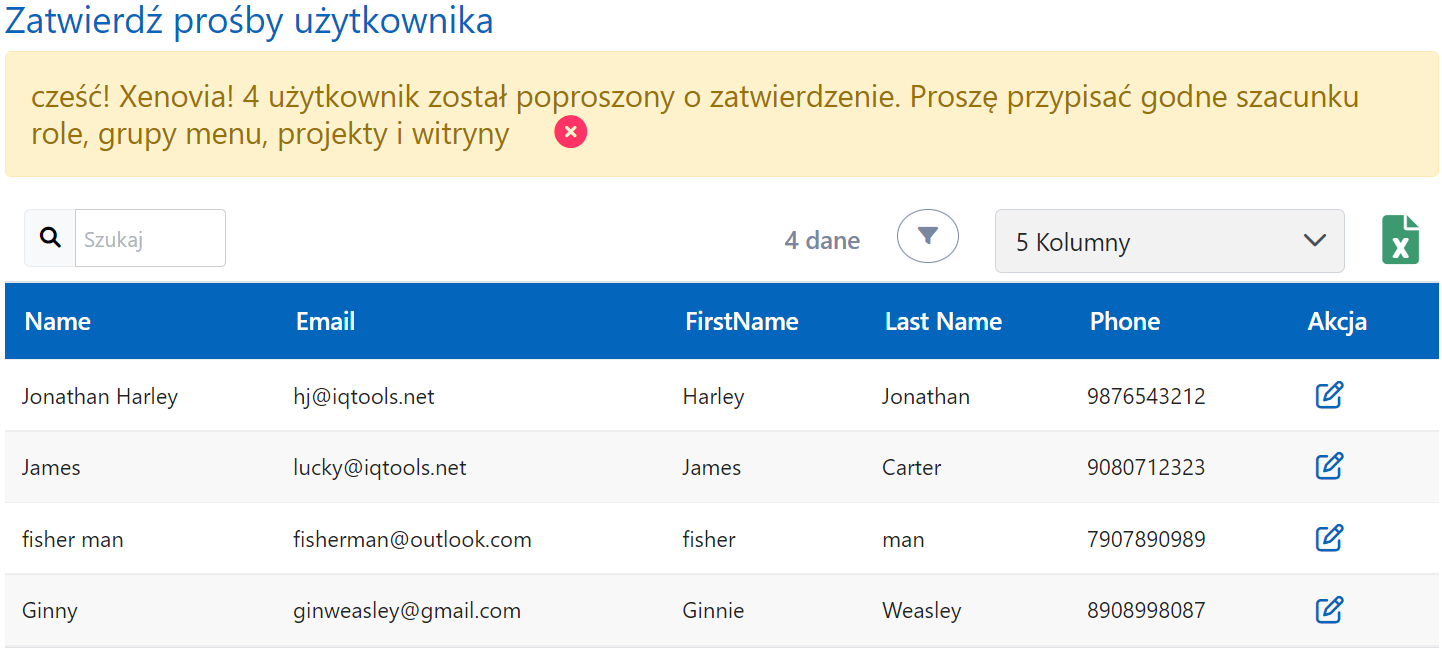
Prośby
Tutaj możesz zobaczyć prośby o rejestrację i zdecydować, czy je zatwierdzić, czy nie. Jeśli chcesz to zatwierdzić, kliknij zatwierdź w edycji. Jeśli nie chcesz zatwierdzić użytkownika, pozostaw prośbę bez zmian.
Hierarchia
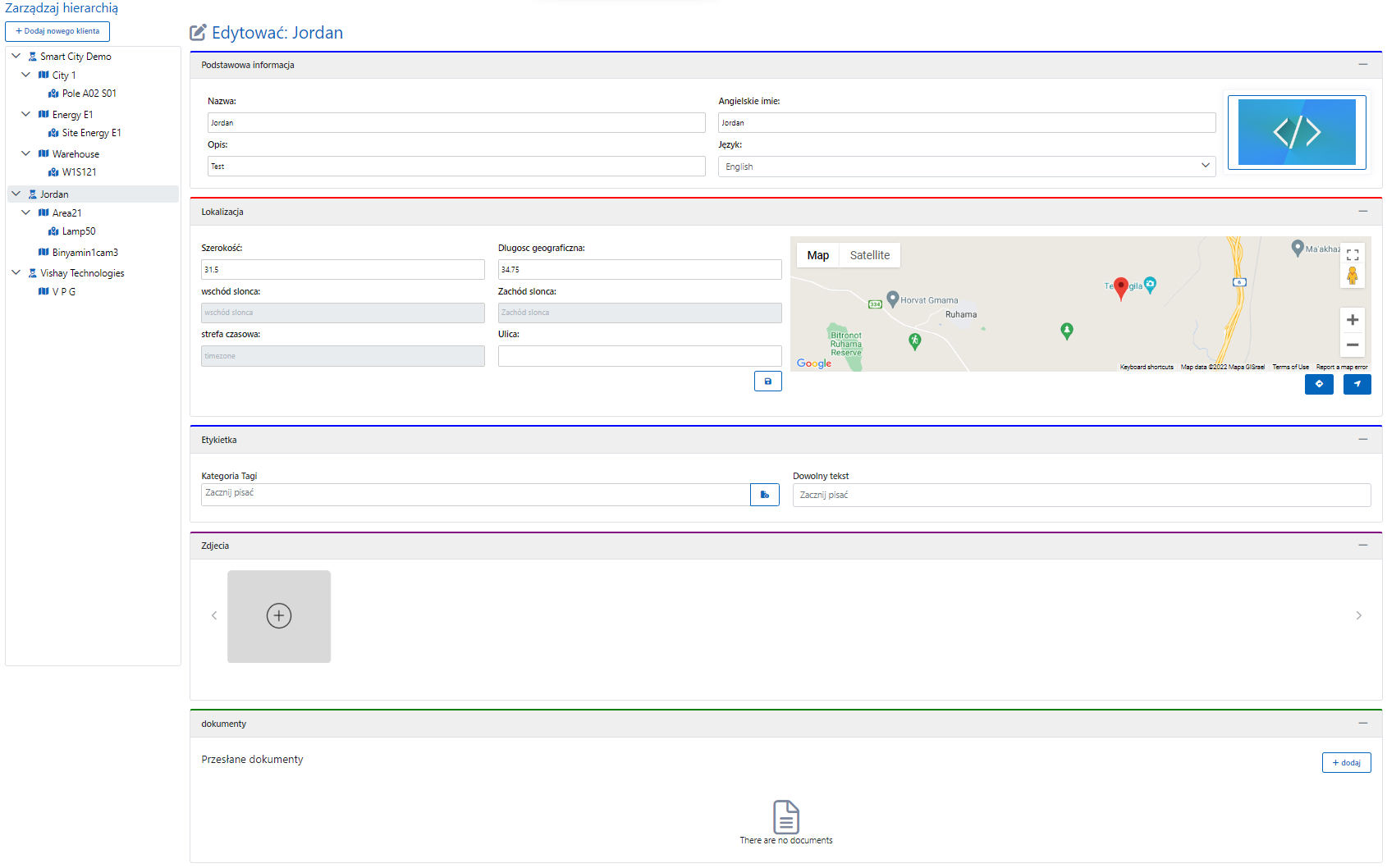
Możesz przeglądać i zarządzać hierarchią różnych klientów, obszarów i witryn. Możesz także edytować konkretnego klienta, obszar lub witrynę. Możesz edytować podstawowe informacje, lokalizację, zdjęcia, tagi (tylko dla klientów) i dokumenty. Możesz także dodawać Klientów z hierarchii.
Klienci
Klient to rodzaj projektu, który musimy zrealizować dostarczając zakupione usługi i towary. Może mieć wiele obszarów, a obszar może mieć wiele witryn do pracy.
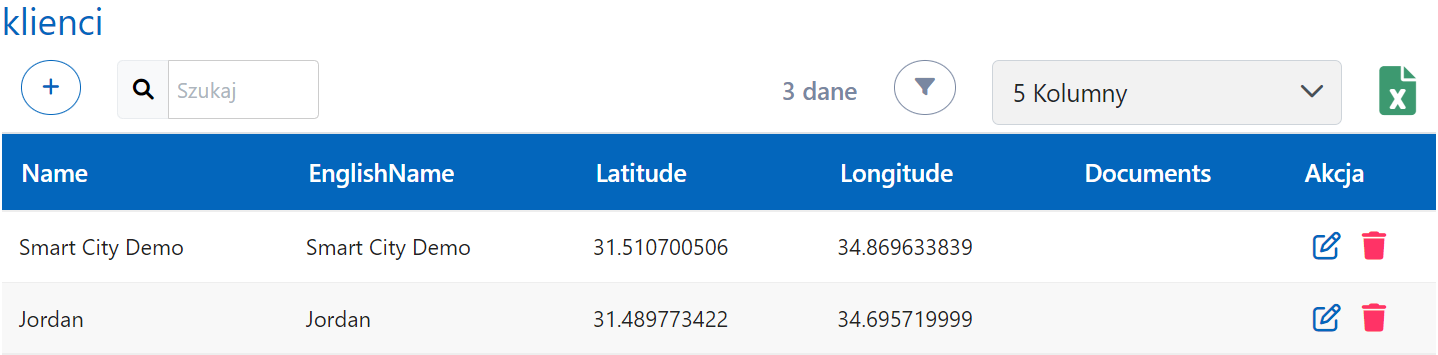
Jak dodać klienta?
Możesz dodać klienta, a wymagane dane to:- Podstawowa informacja -
- Imię: Musisz podać imię i nazwisko klienta i jest to obowiązkowe
- Opis: Musisz opisać klienta i jest to obowiązkowe
- Nazwa angielska: Musisz podać angielskie tłumaczenie nazwy klienta!
- Język: Możesz wybrać swój korzystny (ojczysty) język z dostępnych języków
- Logo: Możesz dodać logo, aby pomóc i promować identyfikację i rozpoznawalność
Lokalizacja - Możesz wybrać lokalizację klienta z mapy lub wprowadzić ją za pomocą szerokości i długości geograficznej. Możesz również podać dowolny dodatkowy adres w polu tekstowym Ulica (minimum 10 znaków)
Tagi - Możesz dodać tagi związane z klientem
Zdjęcia - Możesz dodać zdjęcia związane z klientem
Dokumenty - Możesz dodać dokumenty związane z klientem
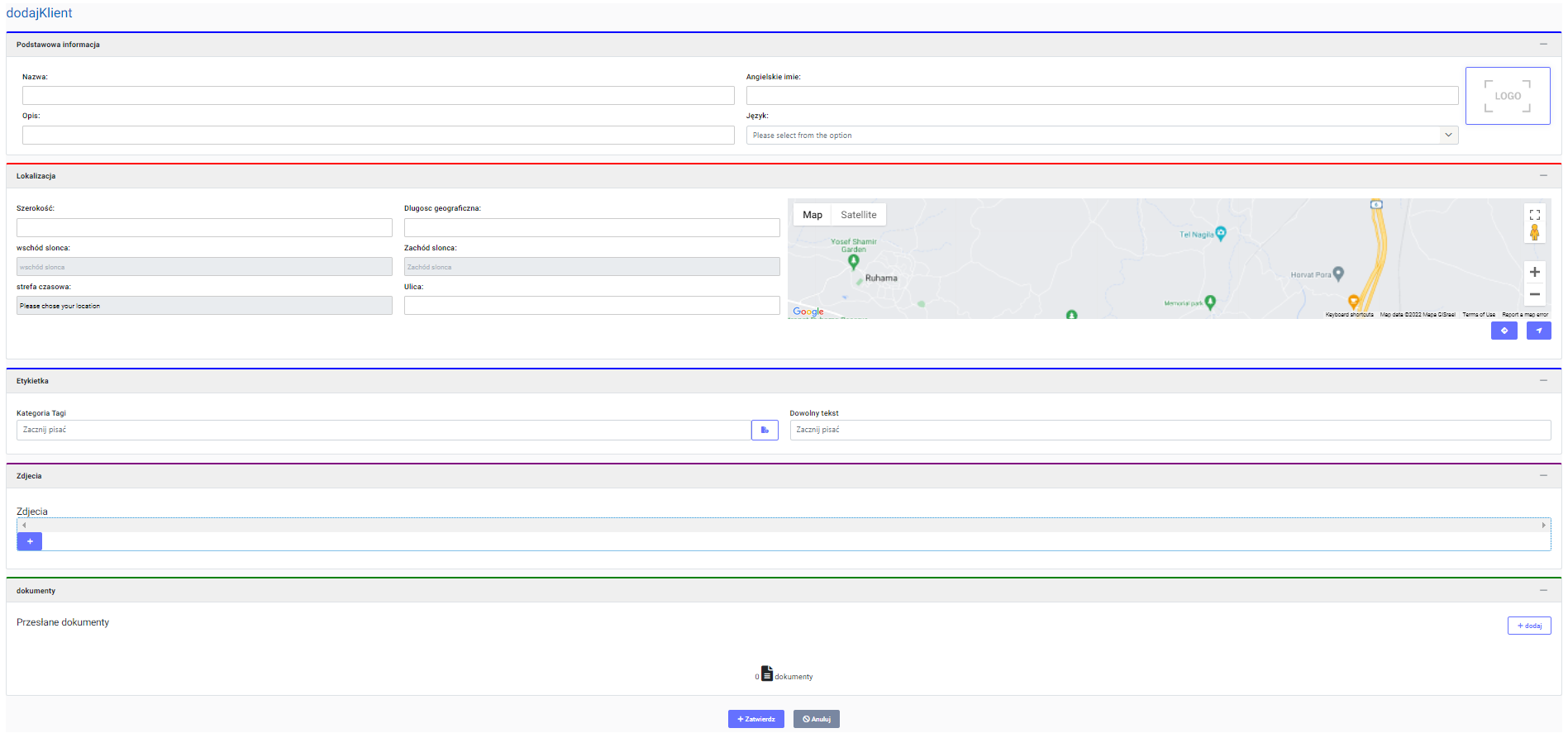
Podobnie możesz edytować dane klienta, a także usunąć dowolnego klienta.
Obszary
Obszar to lokalizacja, w której może znajdować się wiele witryn.
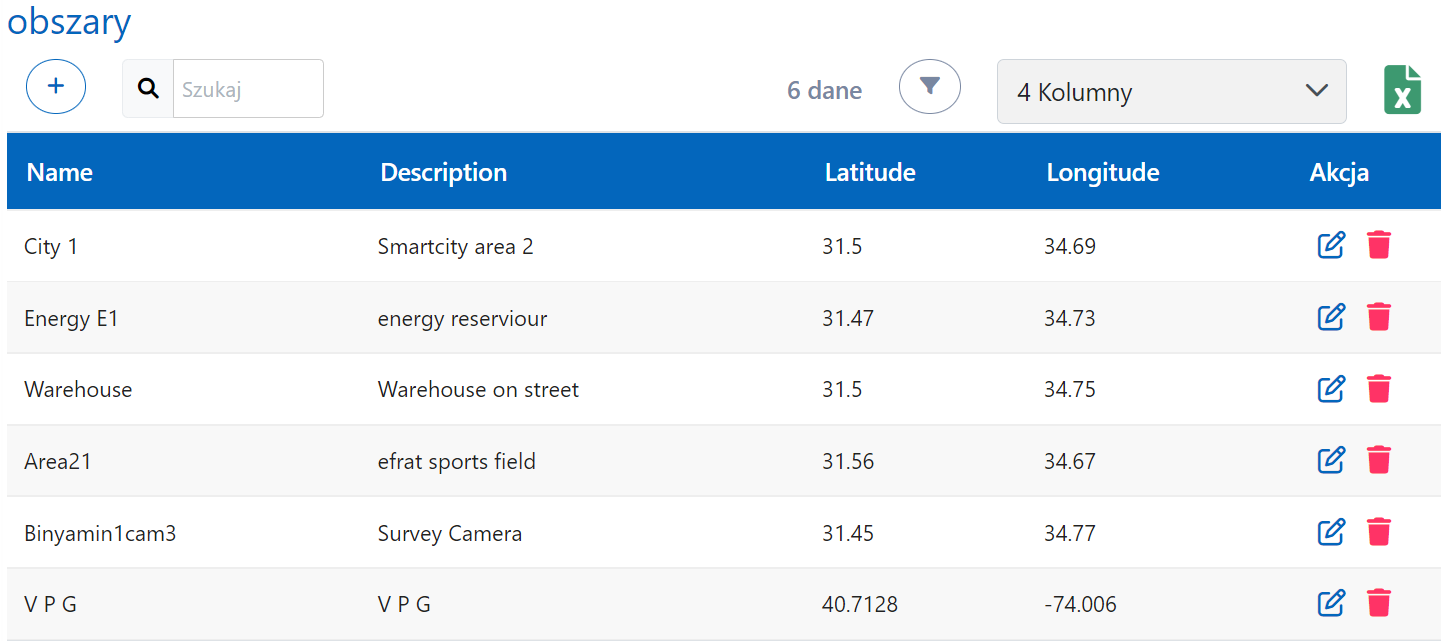
Jak dodać obszar?
Możesz dodać obszar, a wymagane szczegóły to: Podstawowa informacja:
- Nazwa: Musisz podać nazwę obszaru i jest to obowiązkowe
- Opis: Musisz opisać okolicę i jest to obowiązkowe
- Nazwa angielska: Musisz podać angielskie tłumaczenie nazwy obszaru
- Klient: Musisz wybrać, w ramach którego klienta znajduje się ten obszar
- Logo: Możesz dodać logo, aby pomóc i promować identyfikację i rozpoznawalność
Lokalizacja - Możesz wybrać lokalizację obszaru z mapy lub wprowadzić ją za pomocą szerokości i długości geograficznej. Możesz również podać dowolny dodatkowy adres w polu tekstowym Ulica (minimum 10 znaków)
Zdjęcia - Możesz dodać zdjęcia związane z okolicą
Dokumenty - Możesz dodać dokumenty związane z obszarem
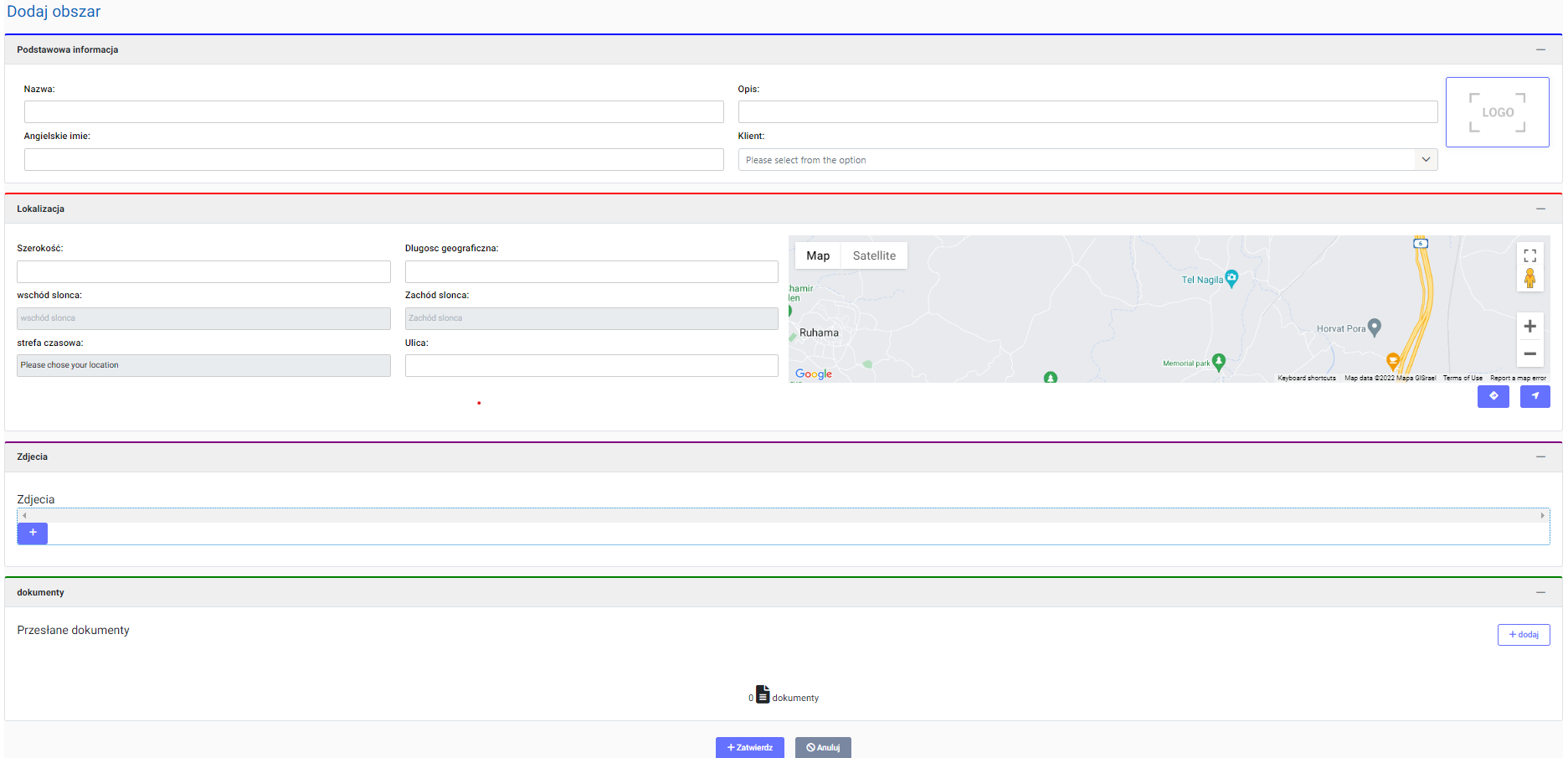
Podobnie możesz edytować szczegóły obszaru, a także usunąć dowolny obszar.
Witryny
Lokalizacja to określona lokalizacja na obszarze, na którym dokonano lub należy przeprowadzić instalację. Możesz też powiedzieć, że jest to lokalizacja, w której świadczone są usługi.
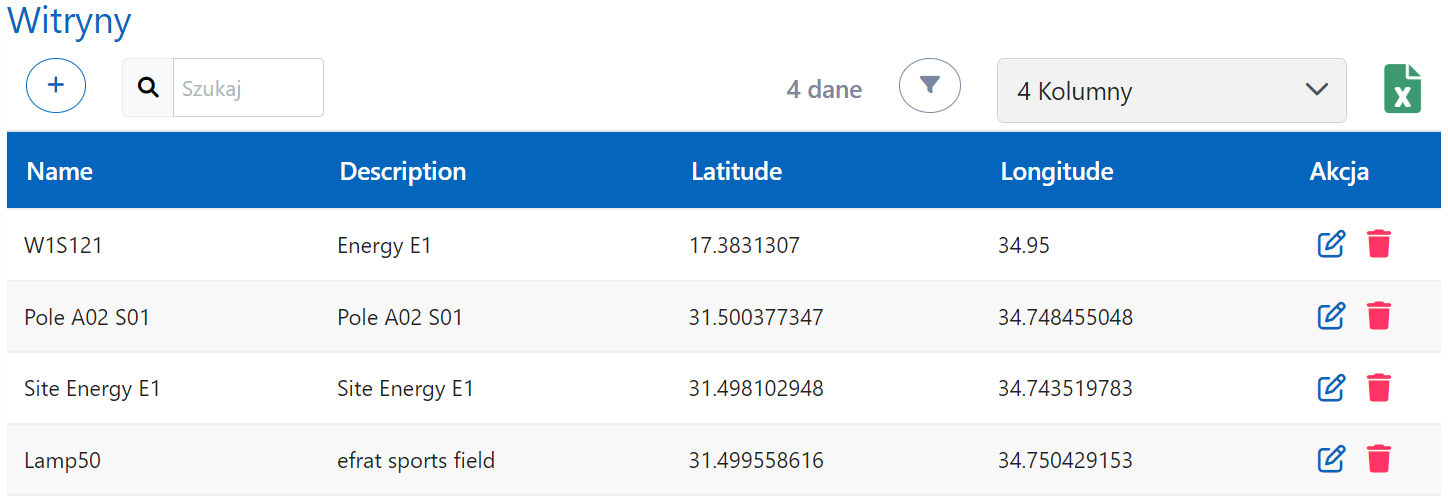
Jak dodać stronę?
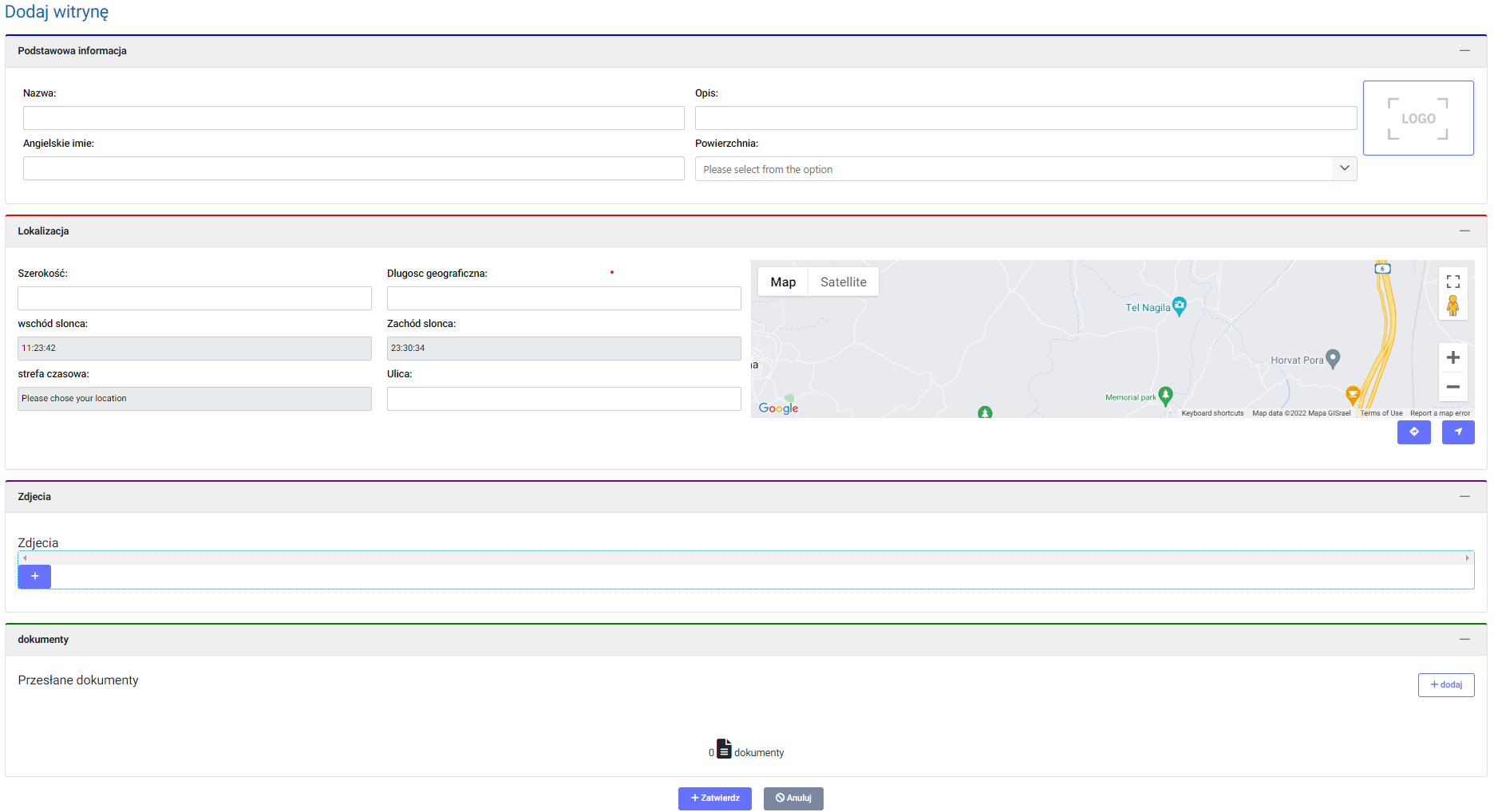
Możesz dodać witrynę, a wymagane szczegóły to: Podstawowa informacja:
- Nazwa: Musisz podać nazwę strony i jest to obowiązkowe
- Opis: Musisz opisać stronę i jest to obowiązkowe
- Angielska nazwa: Musisz podać angielskie tłumaczenie nazwy strony
- Obszar: Musisz wybrać, w którym obszarze znajduje się strona
- Logo: Możesz dodać logo, aby pomóc i promować identyfikację i rozpoznawalność
Lokalizacja - Możesz wybrać lokalizację witryny z mapy lub wprowadzić ją za pomocą szerokości i długości geograficznej. Możesz również podać dowolny dodatkowy adres w polu tekstowym Ulica (minimum dziesięć znaków)
Zdjęcia - Możesz dodawać zdjęcia związane z witryną
Dokumenty - Możesz dodać dokumenty związane ze stroną
Podobnie możesz edytować szczegóły witryny, a także usunąć dowolną witrynę.