Administrator systemu
Co to jest administrator systemu?
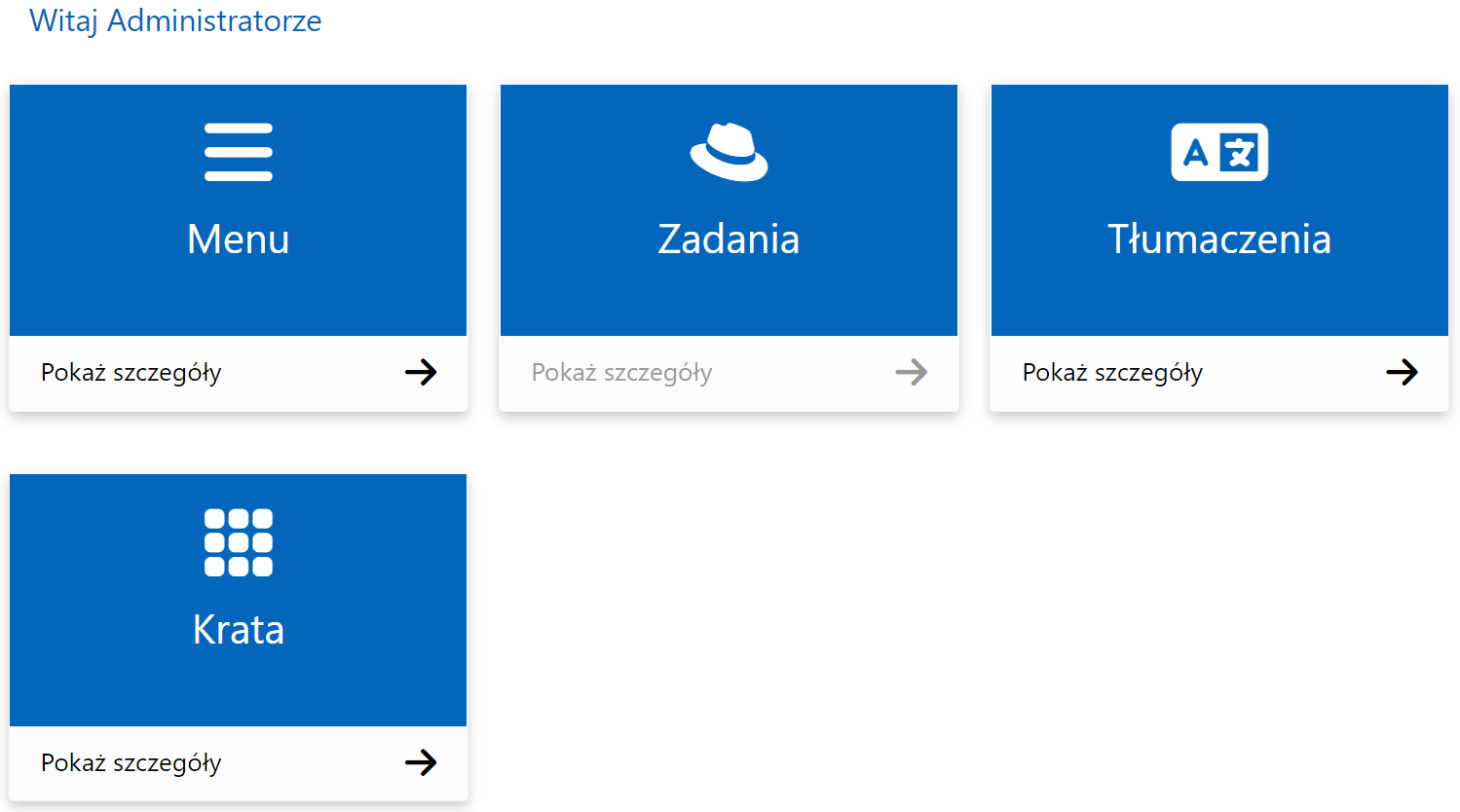
Administrator systemu lub administrator systemu lub administrator to osoba odpowiedzialna za utrzymanie, konfigurację i niezawodne działanie aplikacji.
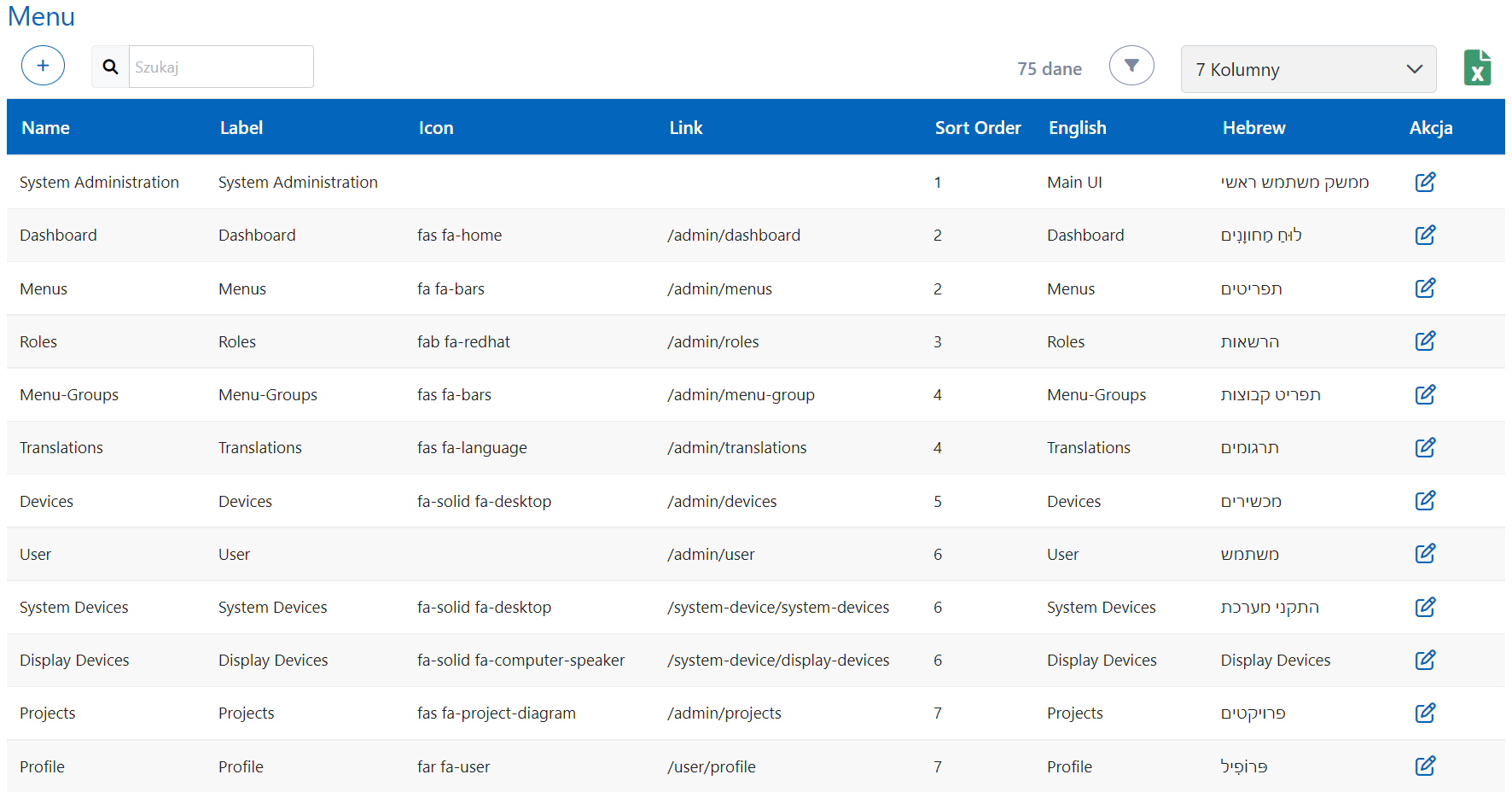
Co to jest Menu?
Menu tutaj odnosi się do menu paska bocznego aplikacji w dowolnej hierarchii. Możesz dodać menu, edytować/przeszukiwać istniejące menu, a nawet pobrać plik Excel zawierający listę wszystkich istniejących menu w aplikacji Smart.
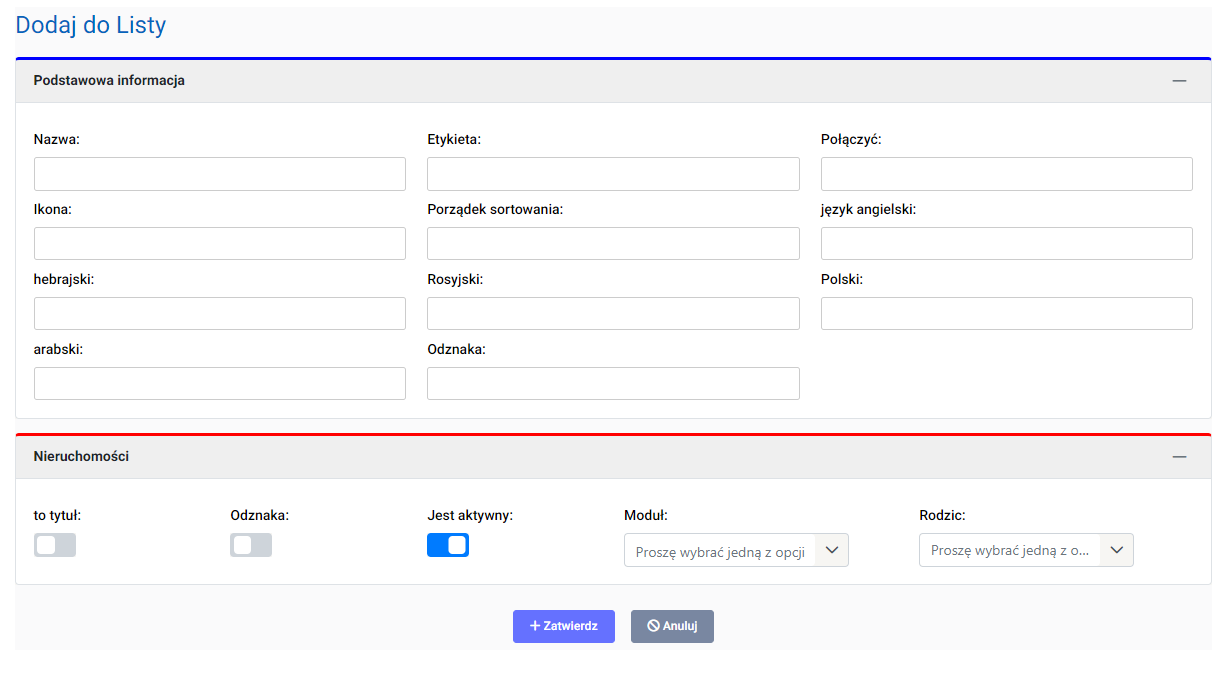
Jak dodać menu?
Możesz dodać menu, klikając Dodaj, a menu można dodać dla dowolnego modułu obecnego w tej aplikacji. Szczegóły wymagane do dodania menu to:
- Nazwa: Podaj nazwę menu do zrozumienia i nie będzie ona wyświetlana nigdzie w aplikacji
- Etykieta: Wprowadź nazwę, która ma być wyświetlana w menu na pasku bocznym aplikacji dla tego menu
- Link: Wprowadź link do ekranu, do którego przejdzie menu po kliknięciu
- Ikona: Wprowadź nazwę ikony, która ma być wyświetlana w tym menu wraz z nazwą (nazwa odnosi się do nazwy klasy tej ikony na stronie internetowej z czcionkami)
- Porządek sortowania: Pomaga uporządkować menu na liście menu. Mniejsza wartość, Wyższy jest priorytetem i będzie wyświetlany nad innymi, które mają większą wartość. Jeśli dwa menu mają ten sam porządek sortowania, to to, które zostało dodane jako pierwsze, zostanie wyświetlone nad drugim.
- Angielski, hebrajski, rosyjski, polski, arabski: Wprowadź tłumaczenie etykiety w odpowiednich językach
- Moduł: Wybierz moduł, w którym chcesz dodać menu
- Nadrzędny: Wybierz nagłówek nadrzędny, pod którym chcesz dodać menu. Przed wybraniem rodzica należy najpierw wybrać moduł
- IsActive: Wybierz tylko, jeśli chcesz, aby menu było aktualnie aktywne/działające
- Rozszerzone: wybierz tylko wtedy, gdy chcesz, aby menu było rozwijane
- IsTitle: Wybierz tylko wtedy, gdy chcesz, aby to menu było nadrzędne
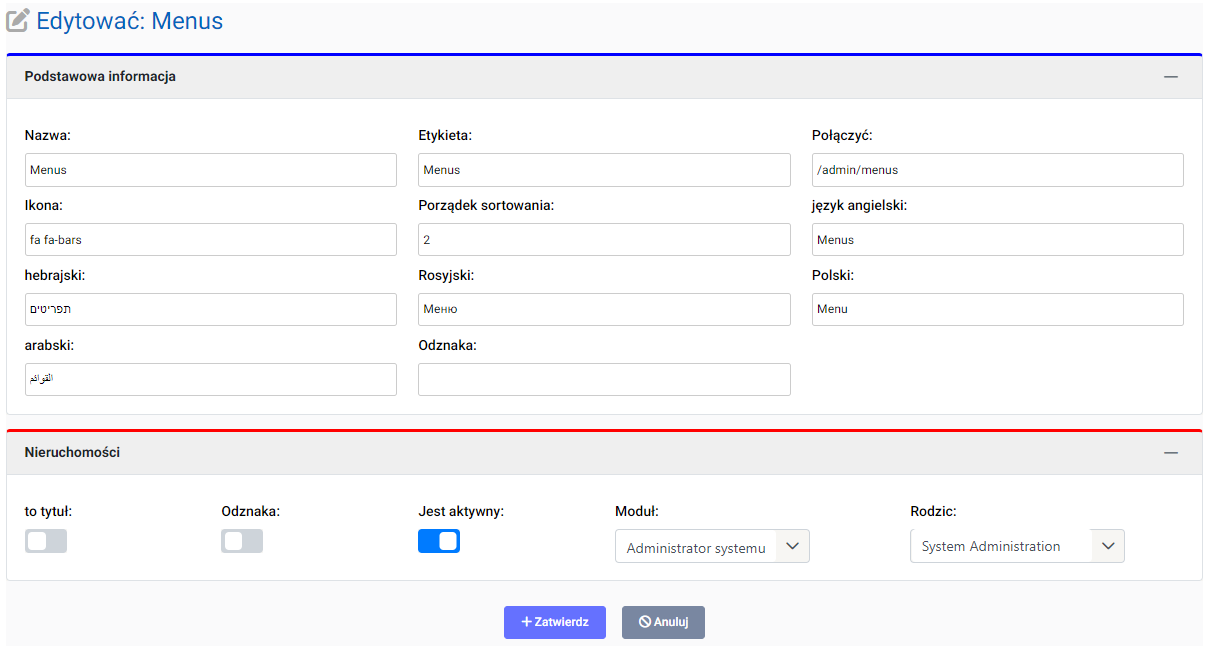
Jak edytować menu?
Możesz edytować dowolne istniejące menu w aplikacji za pomocą opcji Edytuj menu. Za pomocą menu edycji możesz zmienić dowolne informacje lub właściwości tego konkretnego menu.
Co to jest rola?
Rola to stanowisko w hierarchii zdefiniowane przez Administratora Systemu, takie jak Menedżer, Użytkownik, Administrator Zapasów, Kierownik Projektu, Użytkownik Ogólny, Klient itp.
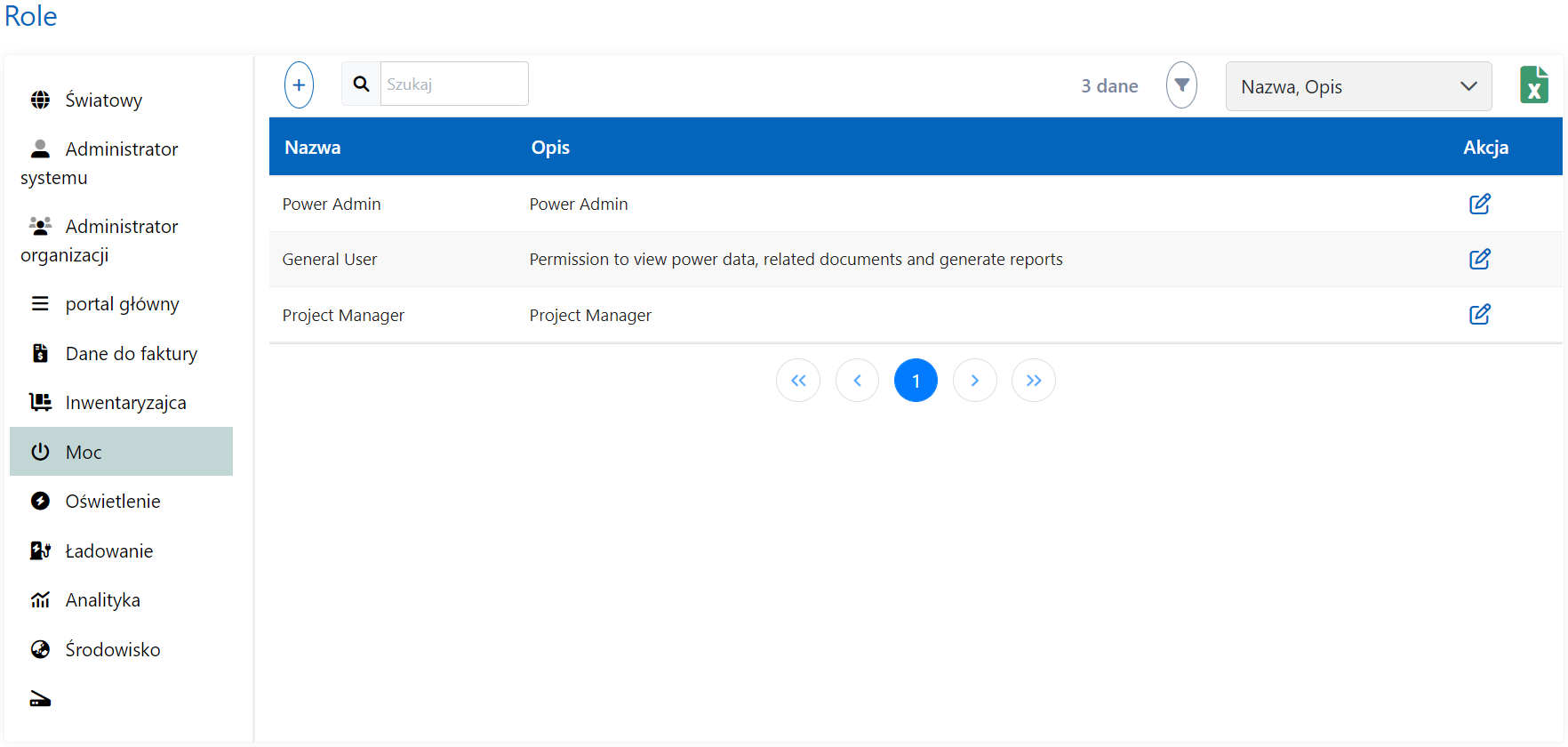
Jak dodać rolę?
Smart Application jest w pełni konfigurowalny przez administratora. Możesz dodać rolę w aplikacji i tworzyć role, musisz zdefiniować menu, które będą dostępne dla tej roli. Musisz również skonfigurować oświadczenia, tj. prawa dostępu dla tej roli, takie jak przeglądanie/edycja/usuwanie dowolnych danych, ustawienie tłumaczeń, ustawienie tagów, dodawanie nowego użytkownika, zatwierdzanie żądań użytkowników itp. Musisz także wybrać moduł, dla którego tworzona jest rola, oraz opis roli dla lepszego zrozumienia.
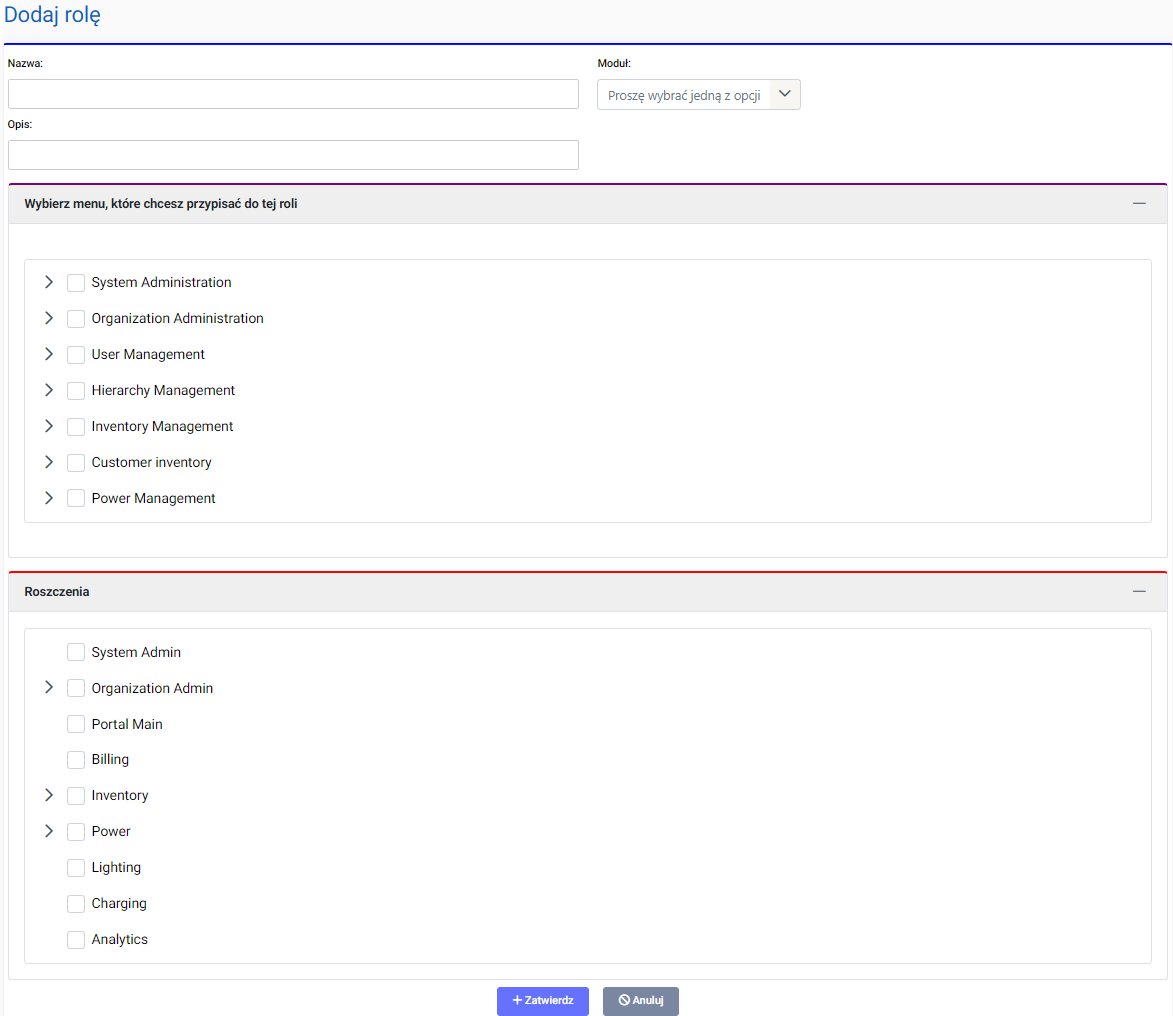
Roszczenia: są to prawa dostępu do dowolnej roli zdefiniowanej przez administratora. Niektóre z oświadczeń to Dodaj nowego klienta, Edytuj informacje o kliencie, Ustaw poziom hierarchii klientów, Dodaj nowego użytkownika, Resetuj hasło użytkownika, Edytuj informacje o użytkowniku, Zatwierdź żądania użytkownika, Wyświetl/Dodaj/Edytuj/Usuń magazyn, Wyświetl/Dodaj/Edytuj/Usuń Zapasy, Wyświetl/Dodaj/Edytuj/Usuń element magazynowy, Wyświetl/Dodaj/Edytuj/Usuń certyfikat, Wyświetl/Dodaj/Edytuj/Usuń producenta.
Jak edytować rolę?
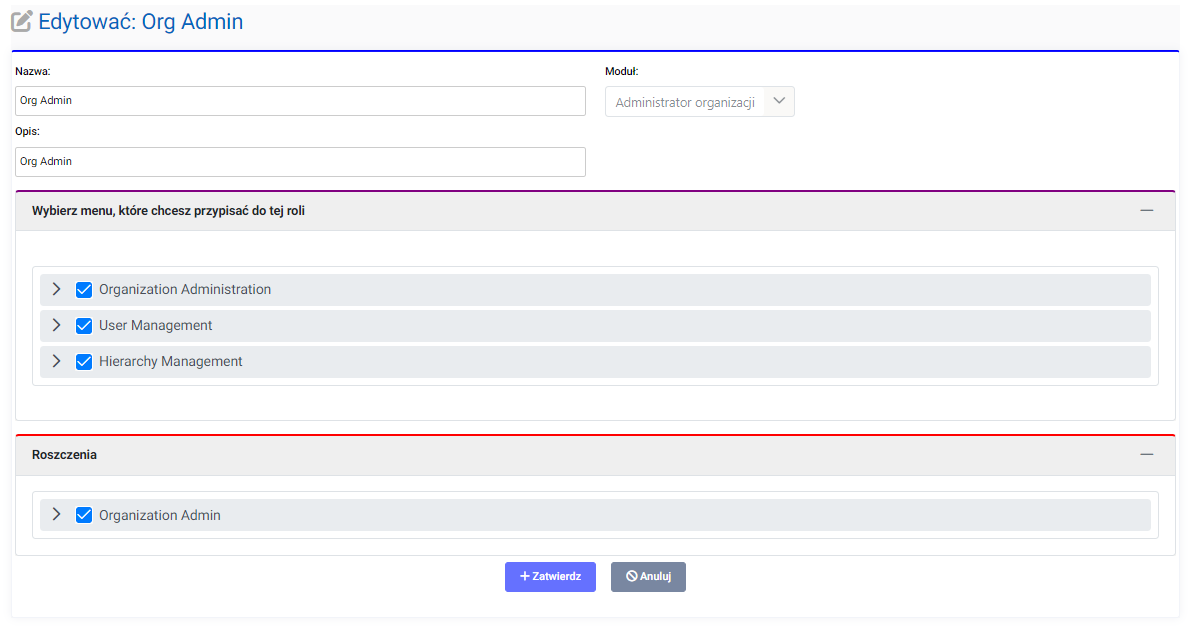
Jeśli chcesz edytować jakąkolwiek istniejącą rolę w aplikacji, Edytuj rolę pomoże Ci w tym. Za pomocą menu edycji możesz również zmienić przypisanie menu i roszczeń do tej roli.
Czym są tłumaczenia?
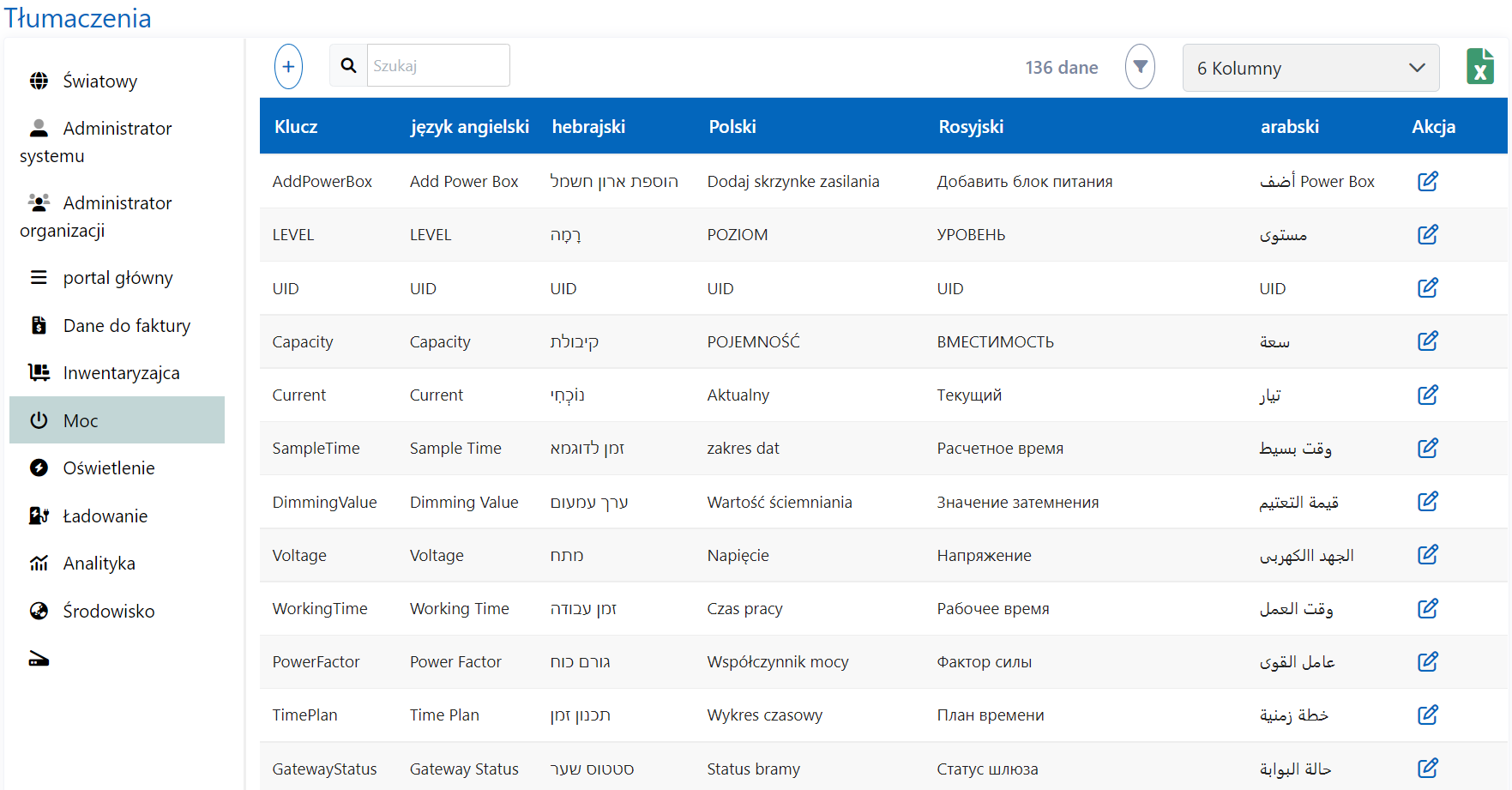
Jak sama nazwa wskazuje, możesz skonfigurować tłumaczenia aplikacji. Na przykład, jeśli ktoś chce korzystać z aplikacji w języku hebrajskim, to tłumaczenia muszą być wcześniej zdefiniowane przez Administratora.
Jak dodać tłumaczenie?
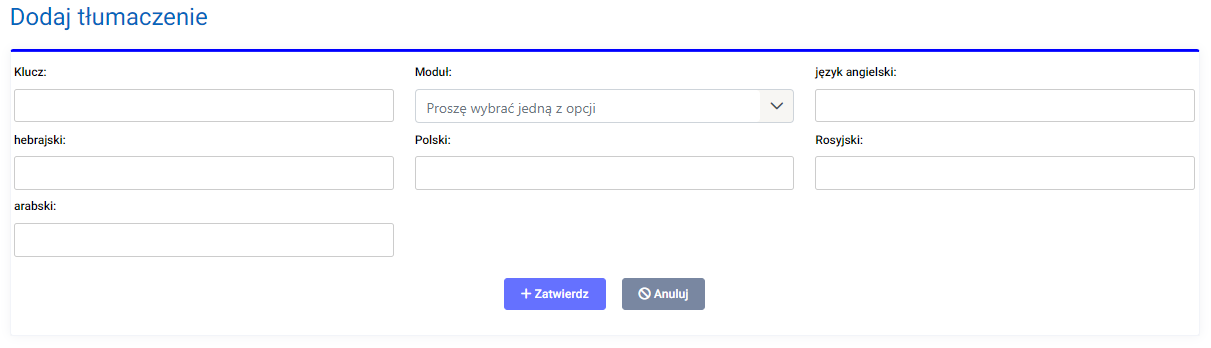
Możesz dodać tłumaczenie w aplikacji, a wymagane dane to:
- Klucz: Jest to unikalna tożsamość i nie powinna zawierać żadnych spacji.
- Moduł: Musisz wybrać ten moduł, do którego chcesz dodać tłumaczenie.
- Angielski, hebrajski, rosyjski, polski, arabski: Wprowadź tłumaczenie w odpowiednich językach
Jak edytować tłumaczenie?
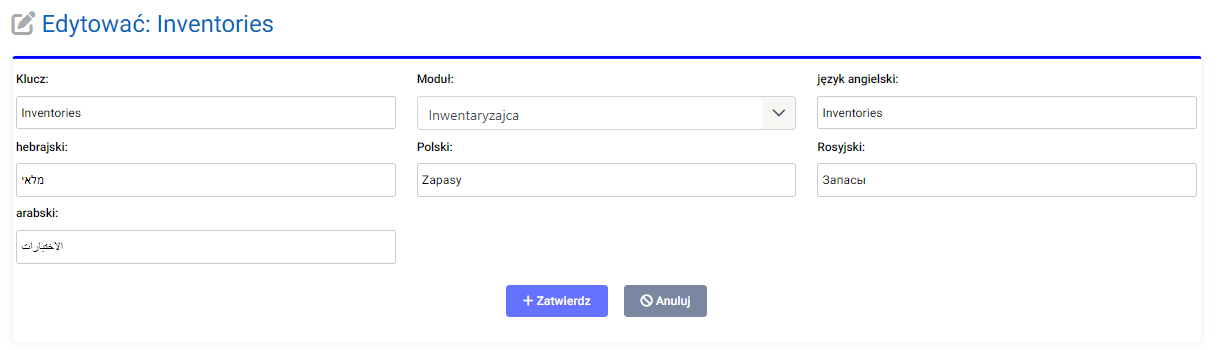
Możesz edytować istniejące tłumaczenia, zmieniając ich moduł i zmieniając jego tłumaczenia.
Co to są kolumny siatki?
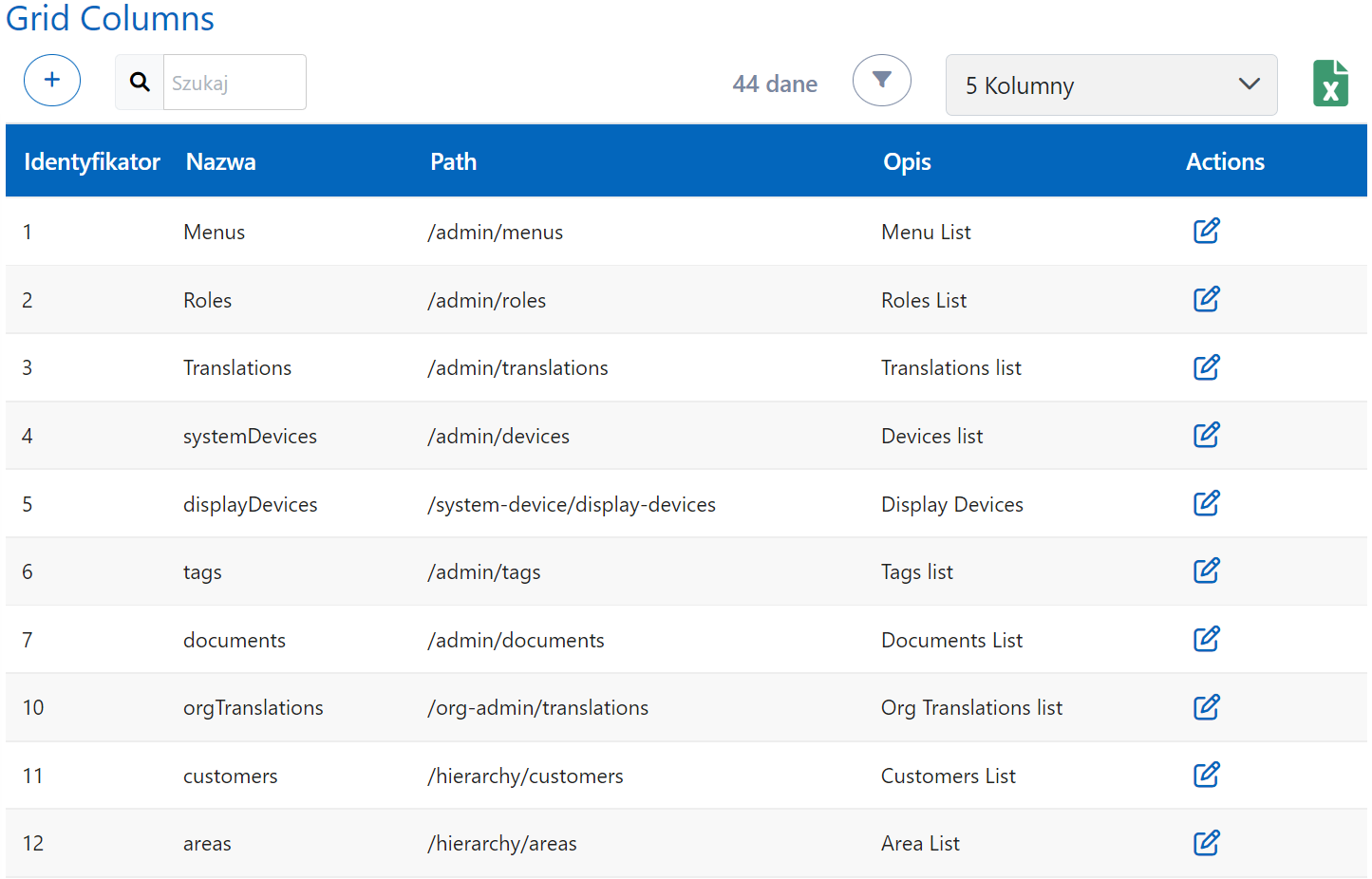
Tutaj możesz zobaczyć listę wszystkich menu, które mają reprezentację kolumn siatki i mogą edytować ich siatkę.
Jak dodać kolumny siatki?
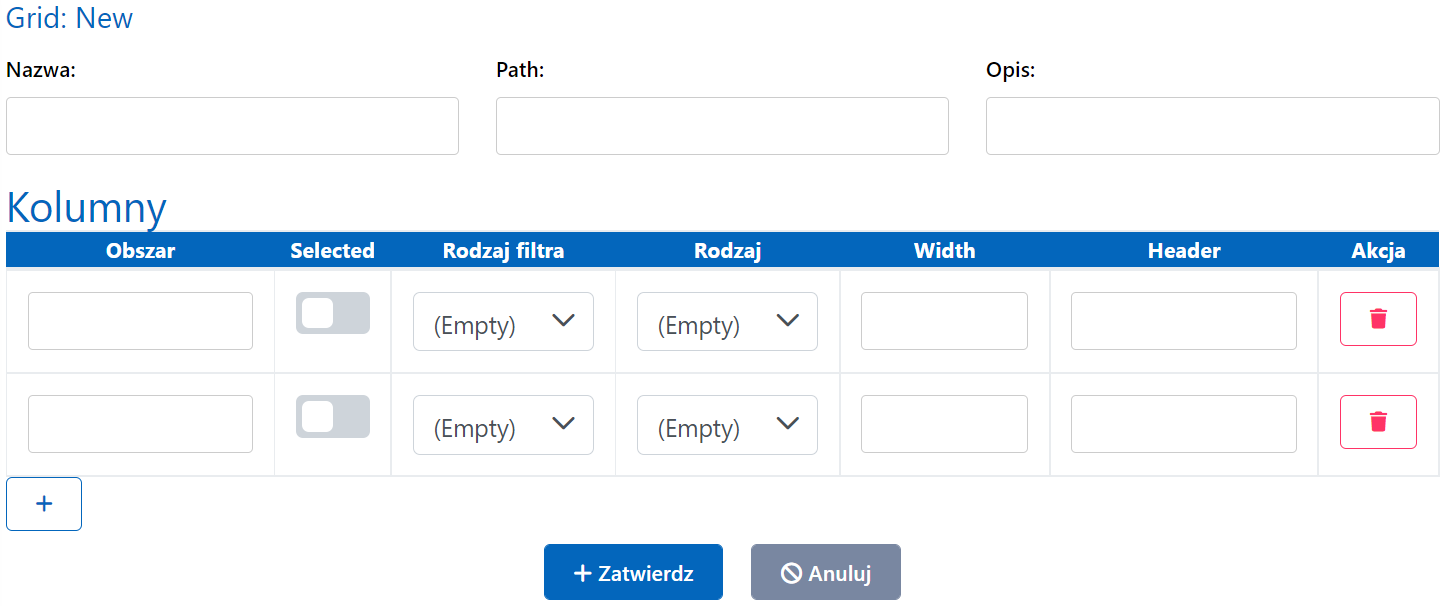
Kolumny siatki można łatwo dodać, podając następujące szczegóły:-
- Nazwa: Wprowadź nazwę ekranu siatki, który będzie wyświetlany nad siatką jako nagłówek.
- Ścieżka: Wprowadź ścieżkę ekranu, na której chcesz użyć siatki.
- Opis: służy do samodzielnego zrozumienia tworzonej siatki.
- Dodaj kolumnę: kliknij ikonę dodawania (+), aby dodać kolumnę i podać typ filtra, typ, IsSelected, Szerokość itp. dla właściwości kolumny siatki.
Edycja siatki: Możesz edytować siatkę w ten sam sposób, w jaki została utworzona. Znajdź siatkę na liście siatek i kliknij edytuj w kolumnie akcji.